AI 智能改比例
上传图片,使用 AI 在保留风格和主体的同时生成新的画面比例。
智能调整图片比例
选择目标比例,让 AI 自然重构画面。
剩余 0 积分
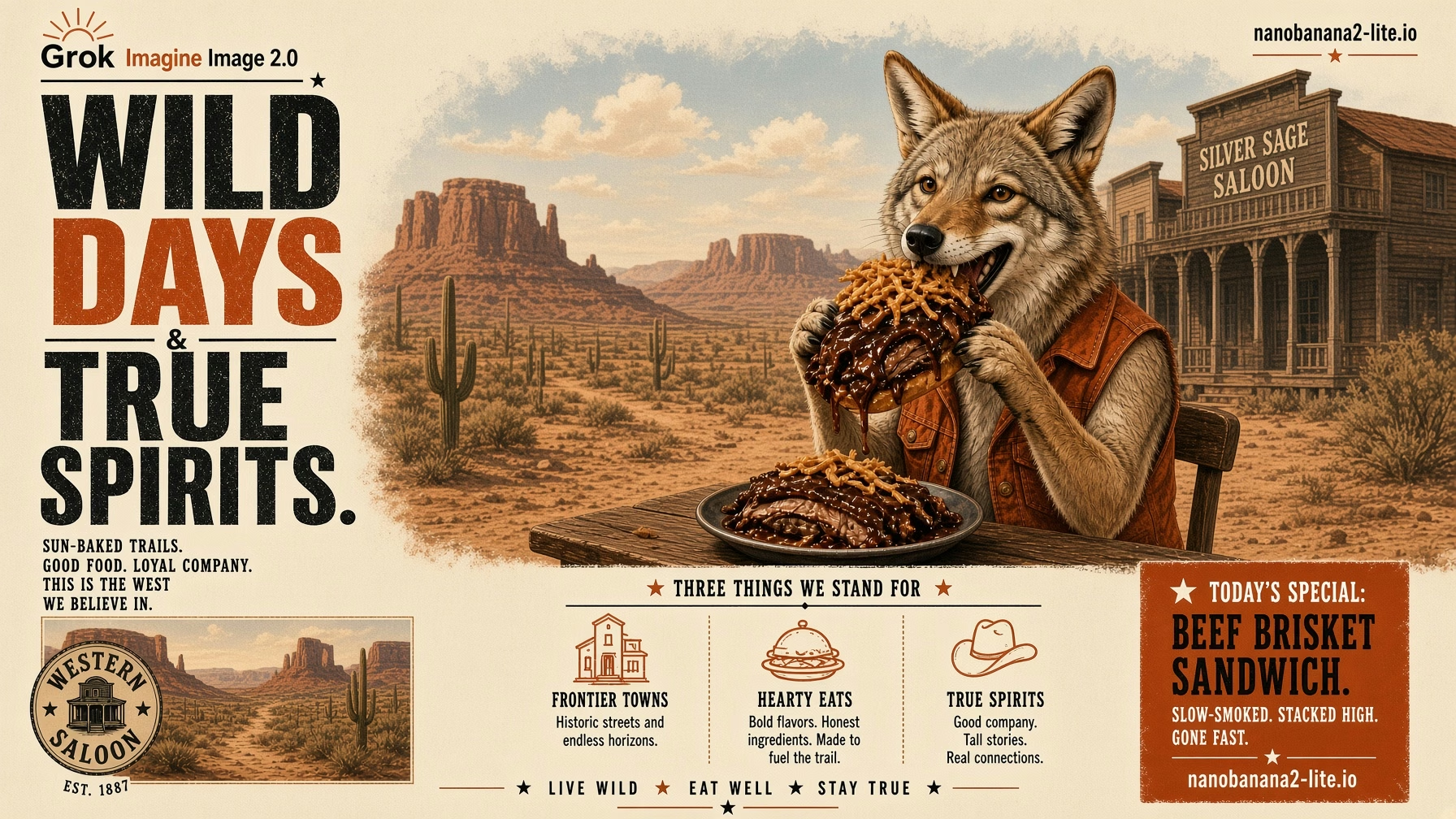
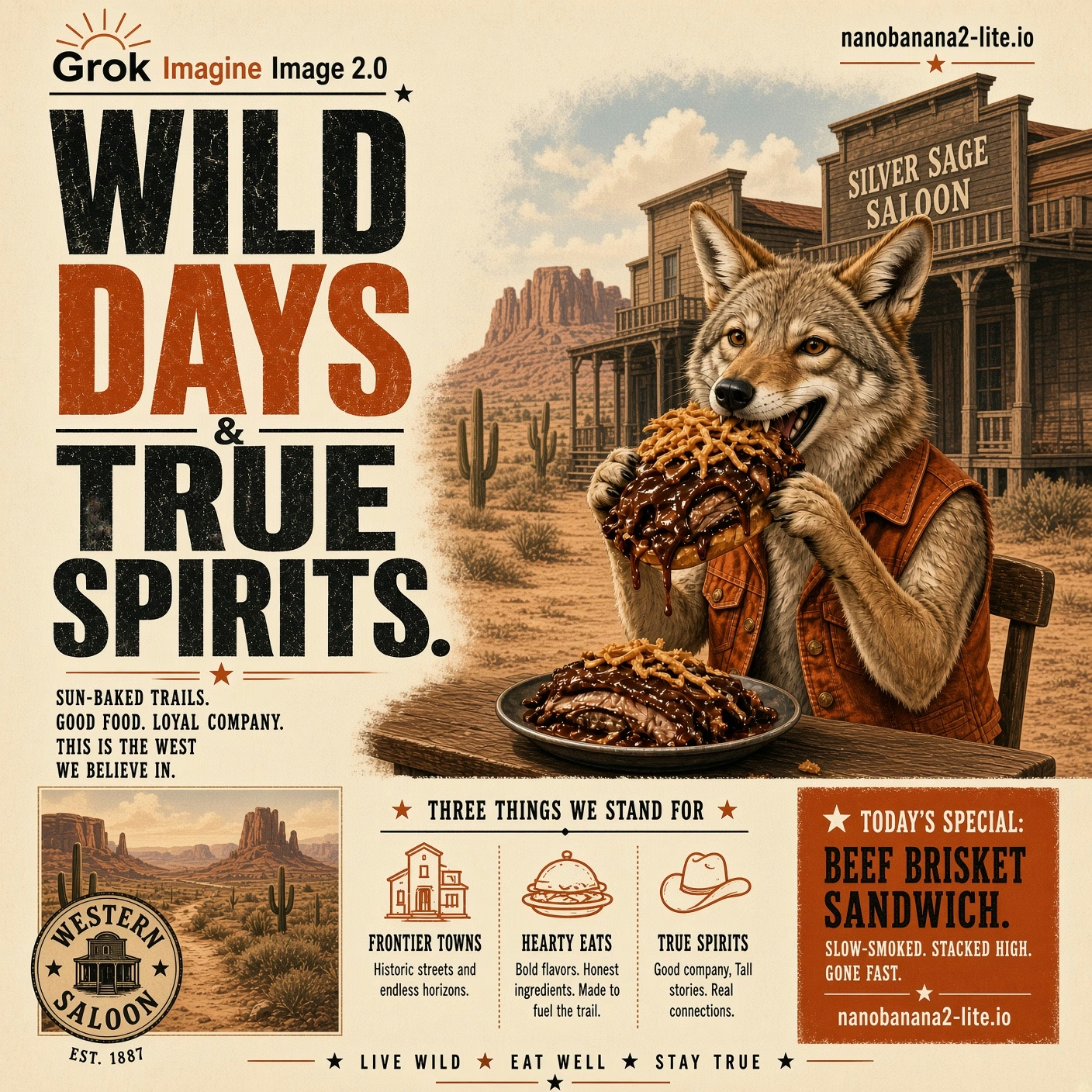
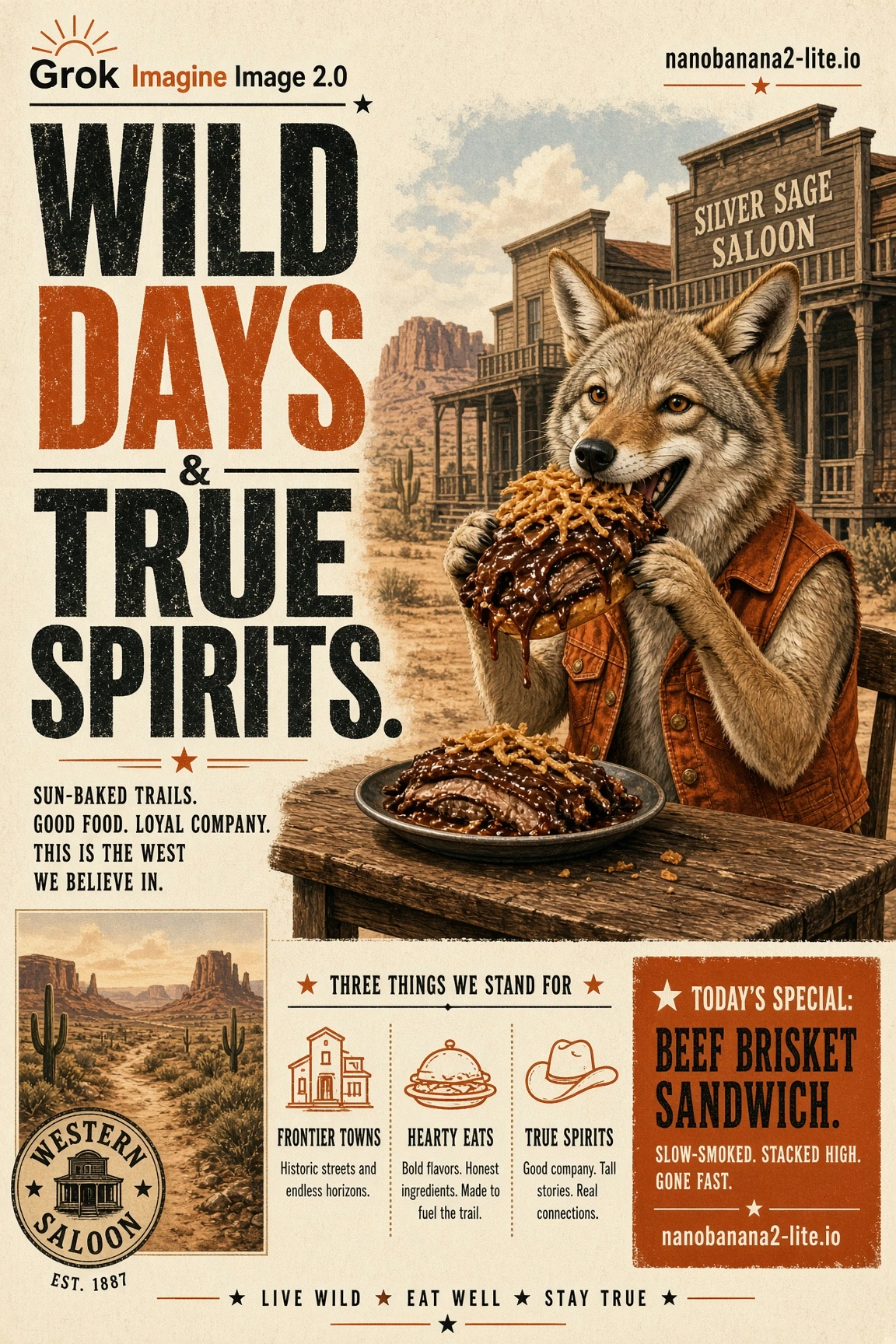
调整比例后的图片
查看同一个创意如何适配不同画幅。
选择适合版式的格式
根据图片使用位置选择合适的画布形状,并单独确认每个渠道当前的发布要求。
支持的画面比例
16:9
宽屏适合横幅、视频缩略图、演示文稿和横向活动图。
3:2
横向均衡的横向画幅,适合网站、编辑版式和一般横向图片。
1:1
正方形宽高相等,适合社交帖子、商品卡片和视觉网格。
2:3
竖向拥有更多垂直空间,适合编辑和移动端版式。
9:16
纵向适合故事、短视频内容和移动端全屏版位。
从一个创意适配多个版位
根据图片将要出现的位置选择画布形状。
横向
横向
适合横幅、视频缩略图、演示文稿和横向活动图。
网站横幅视频缩略图演示文稿
方形
方形
宽高相等,适合社交帖子、商品卡片和视觉网格。
社交帖子商品卡片视觉网格
竖向
竖向
适合故事、短视频内容和移动端全屏版位。
限时动态移动广告竖屏内容
Smart Resize 如何工作
用四个简单步骤从一张图片创建多种格式
1
上传图片
从一张清晰的 JPG、PNG 或 WebP 图片开始,文件大小不超过 30 MB。
2
选择格式
选择一个或多个目标比例,对应你计划使用的版位。
3
让 AI 重构构图
Smart Resize 会根据每种画幅围绕上传图片生成新的构图。
4
检查并下载
比较生成结果,检查重要细节,然后下载需要使用的版本。
Smart Resize 不只是裁剪
传统裁剪通过移除像素来适应画框,Smart Resize 则会为目标格式生成新的构图。
Swipe horizontally to view the full table.
| 功能 | 传统裁剪 | AI Smart Resize |
|---|---|---|
主体可见性 | 画幅变化时可能会裁掉主体。 | 会尝试让重要主体在新画布中保持可见。 |
新增画布区域 | 只使用原始画框内已有的像素。 | 可以生成额外的周围内容来适配格式。 |
像素级可预测性 | 对原始像素进行可预测的裁剪。 | 创建新生成的内容,细节可能发生变化。 |
多种格式 | 需要手动裁剪并反复决定构图。 | 为选定的比例生成独立版本。 |
最终检查 | 检查裁剪是否移除了重要内容。 | 检查人脸、文字、标志、商品和生成的背景细节。 |
检查并下载
Smart Resize 会生成新的内容,因此重要细节可能在过程中发生变化。请将每个结果视为需要最终检查的创意版本。
人物与面部
检查面部特征、手部、姿势以及原始主体周围的边缘。
商品与比例
确认商品形状、包装、标签和细节仍然准确。
文字与品牌标识
检查标志、数字、字体,以及原图或生成场景中的文字。
信息与权利
确认构图仍然支持你的信息,并且你拥有发布原图和生成内容的权利。
Smart Resize FAQ
帮助你选择格式并放心使用生成结果的常见问题。