AI スマートリサイズ
画像をアップロードし、スタイルと被写体を保ったまま新しい比率に変換します。
画像の比率を変更
目標比率を選ぶと、AIが自然に構図を調整します。
リサイズ画像
1つのアイデアを異なるフォーマットに適応する例をご覧ください。
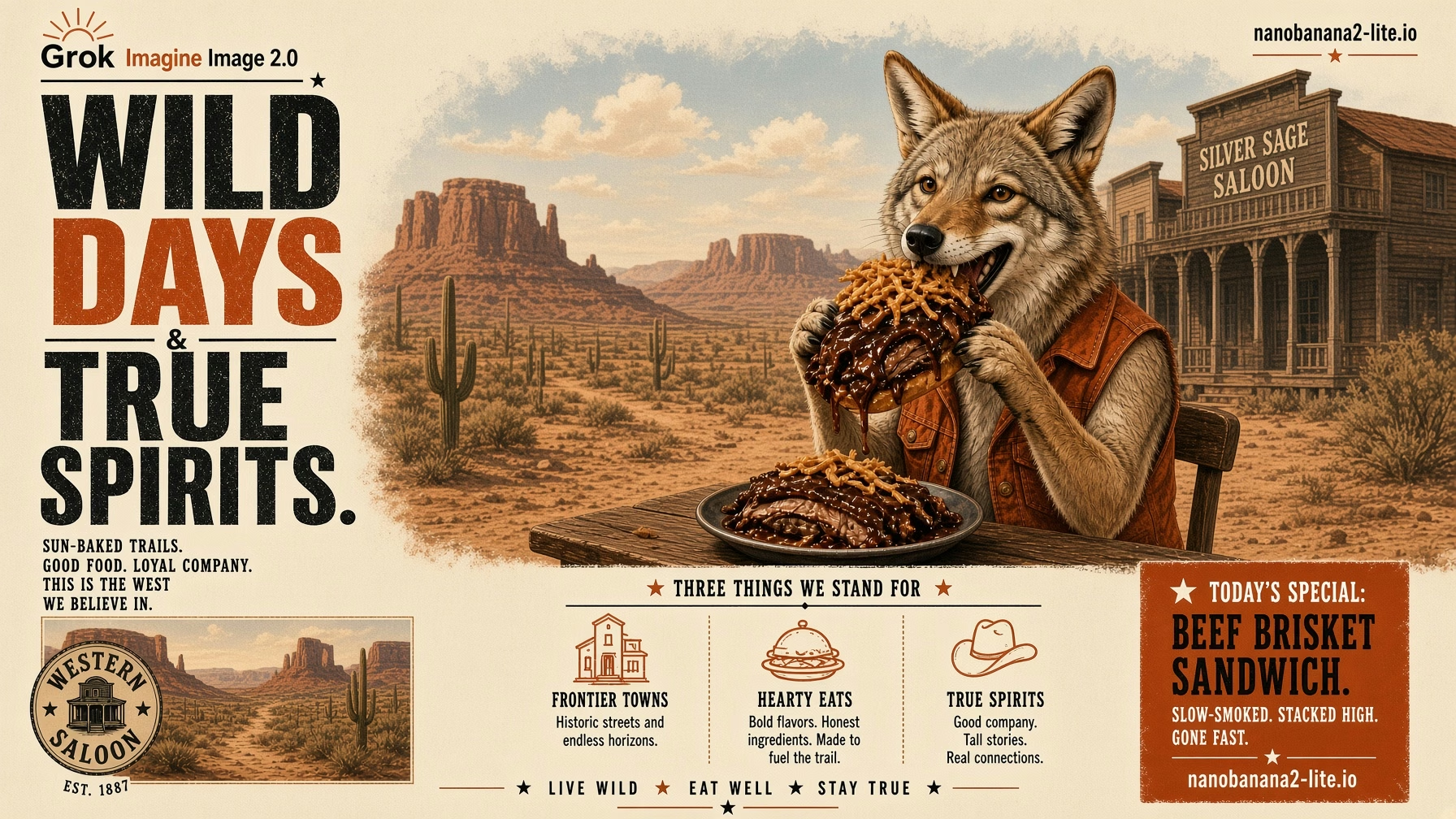
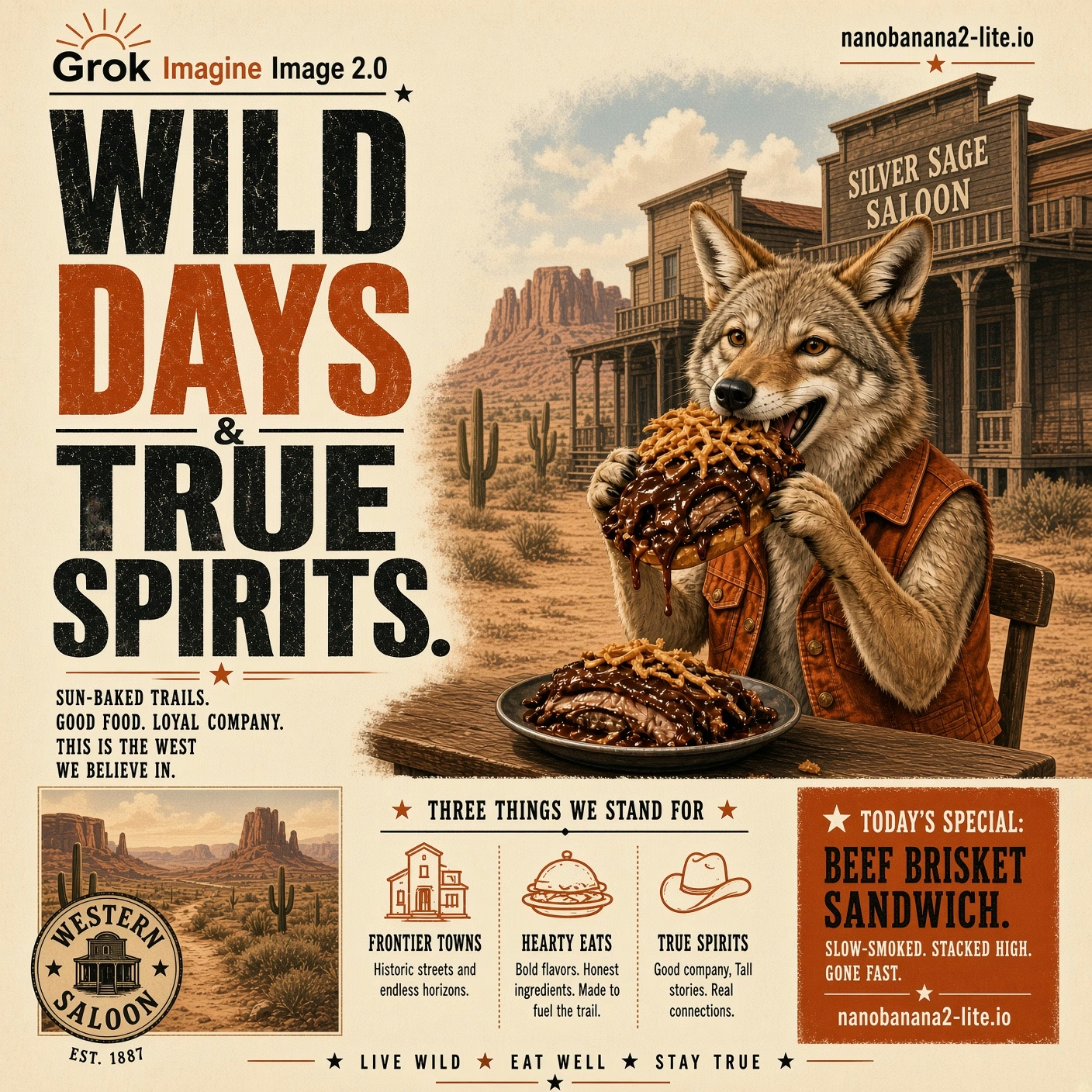

レイアウトに合う形式を選択
画像を使用する場所に合わせてキャンバスの形を選び、各掲載先の最新の公開要件は別途確認してください。
対応アスペクト比
バナー、動画サムネイル、プレゼン、横長キャンペーン向けのワイド形式。
Webサイトや一般的な横長画像に使えるバランスのよい形式。
SNS投稿、商品カード、ビジュアルグリッド向けの正方形。
編集レイアウトやモバイル向けの縦長形式。
ストーリーズ、ショート動画、モバイル全画面配置向けの縦長形式。
1つのクリエイティブを複数の配置へ
画像を掲載する場所に合わせてキャンバスの形を選びます。
横長
バナー、動画サムネイル、プレゼン、横長キャンペーン向けのワイド形式。
正方形
SNS投稿、商品カード、ビジュアルグリッド向けの正方形。
縦長
ストーリーズ、ショート動画、モバイル全画面配置向けの縦長形式。
Smart Resizeの仕組み
4つの簡単な手順で1枚の画像から複数の形式を作成します
画像をアップロード
最大30MBの鮮明なJPG、PNG、またはWebP画像を1枚用意します。
形式を選択
使用したい掲載先に合わせて、1つ以上のアスペクト比を選びます。
AIに構図を再構成させる
Smart Resizeが各キャンバスの形に合わせて、アップロード画像をもとに新しい構図を生成します。
確認してダウンロード
結果を比較し、重要な細部を確認して、使いたい版をダウンロードします。
Smart Resizeは単なるトリミングではありません
従来のトリミングは画素を削って枠に合わせます。Smart Resizeは対象形式向けに新しい構図を生成します。
Swipe horizontally to view the full table.
| 機能 | 従来のトリミング | AI Smart Resize |
|---|---|---|
被写体の見え方 | フレームが変わると主な被写体が切れることがあります。 | 新しいキャンバスでも重要な被写体が見えるように調整します。 |
新しいキャンバス領域 | 元のフレーム内にある画素だけを使います。 | 形式に合わせて周囲のコンテンツを追加生成できます。 |
画素レベルの予測性 | 元の画素を予測可能な形でトリミングします。 | 新しく生成したコンテンツにより細部が変わる場合があります。 |
複数形式 | 手動トリミングと繰り返しの構図判断が必要です。 | 選択した比率ごとに個別の版を生成します。 |
最終確認 | 重要な内容が切り取られていないか確認します。 | 顔、文字、ロゴ、商品、生成された背景の細部を確認します。 |
確認してダウンロード
新しいコンテンツが生成されるため、重要な細部が変わる場合があります。すべての結果を最終確認が必要なクリエイティブ版として扱ってください。
人物と顔
顔の特徴、手、ポーズ、元の被写体の周囲の境界を確認します。
商品と比率
商品の形状、パッケージ、ラベル、細部が正しく見えるか確認します。
文字とブランド表示
ロゴ、数字、文字組み、元画像や生成されたシーンの文字を確認します。
メッセージと権利
構図がメッセージを支えているか、元画像と生成コンテンツを公開する権利があるか確認します。
Smart Resize FAQ
形式を選び、生成結果を安心して使うためのよくある質問。