Grok Imagine Image 2.0 AI画像ジェネレーター
詳細なプロンプトから新しい画像を作成したり、元画像をアップロードして変更内容を指定したりできます。ビジュアルの方向性を保ちながら必要な部分を更新し、用途に合った形式の画像を作成できます。
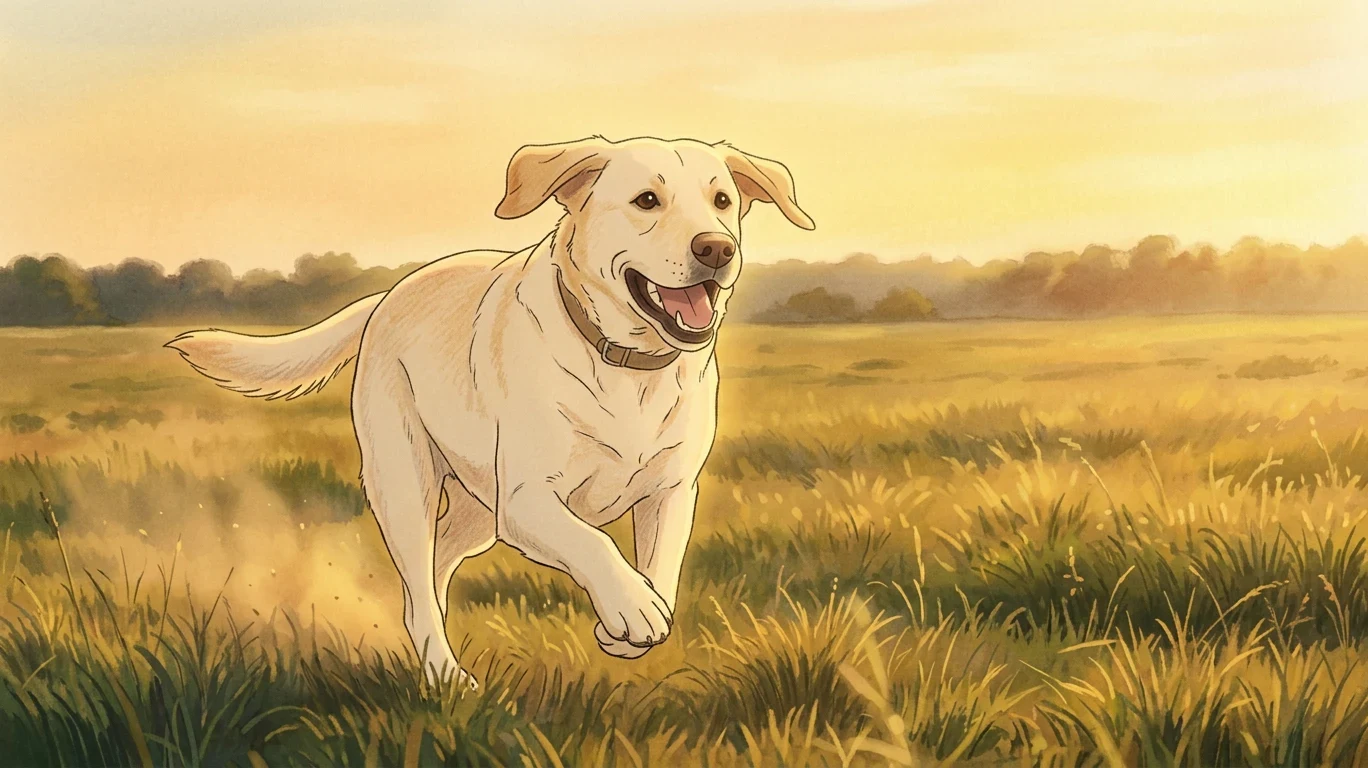
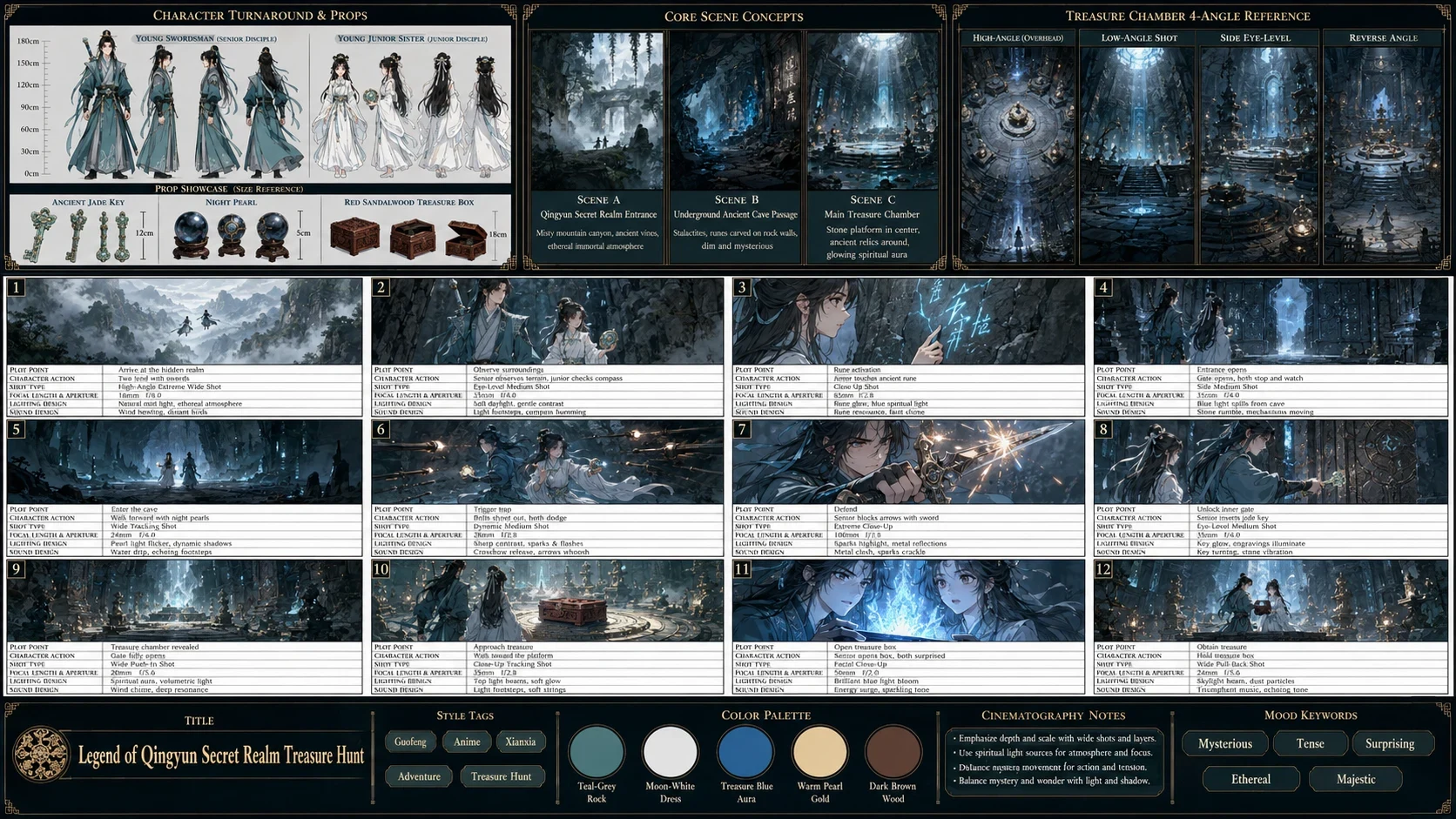
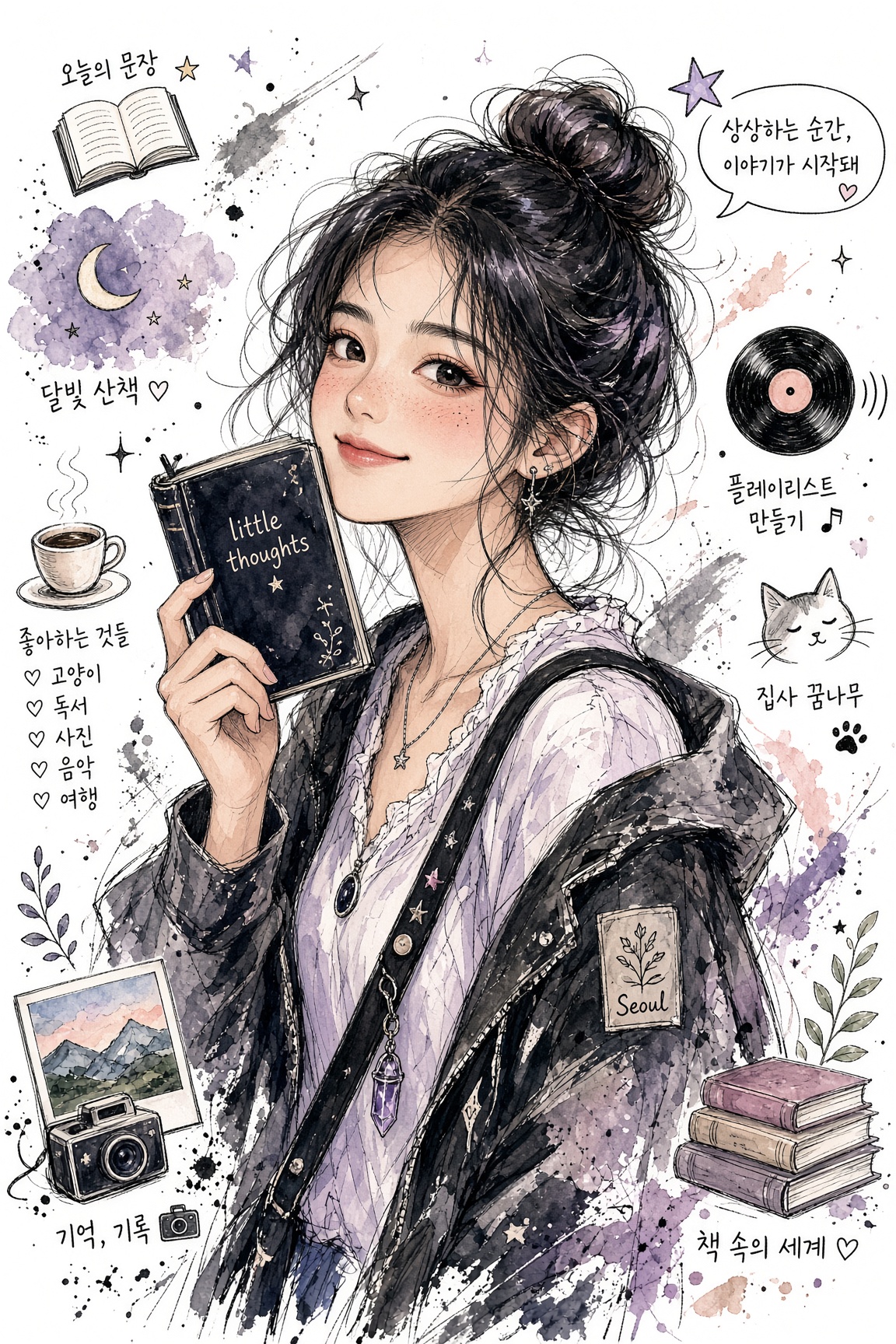
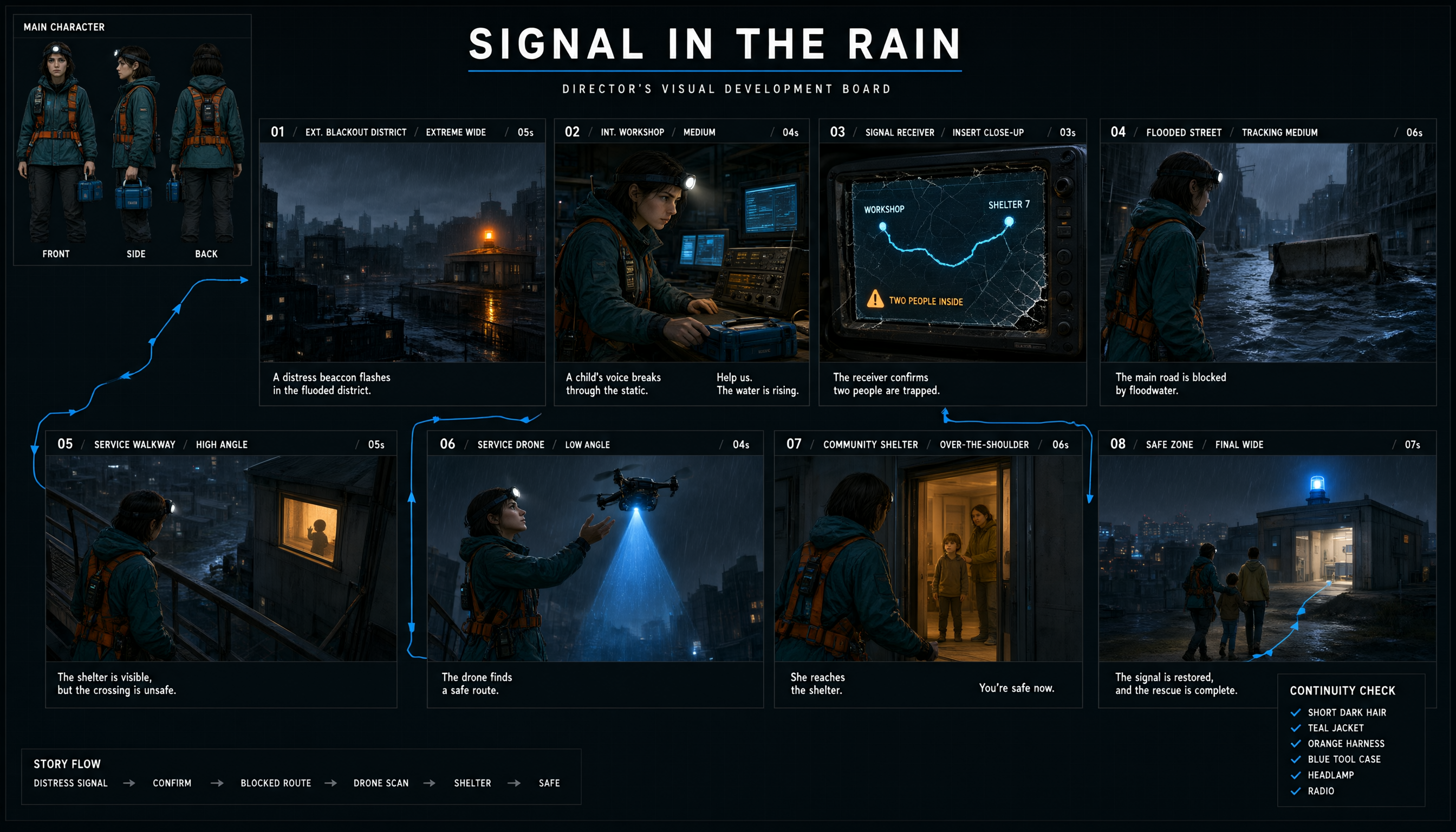
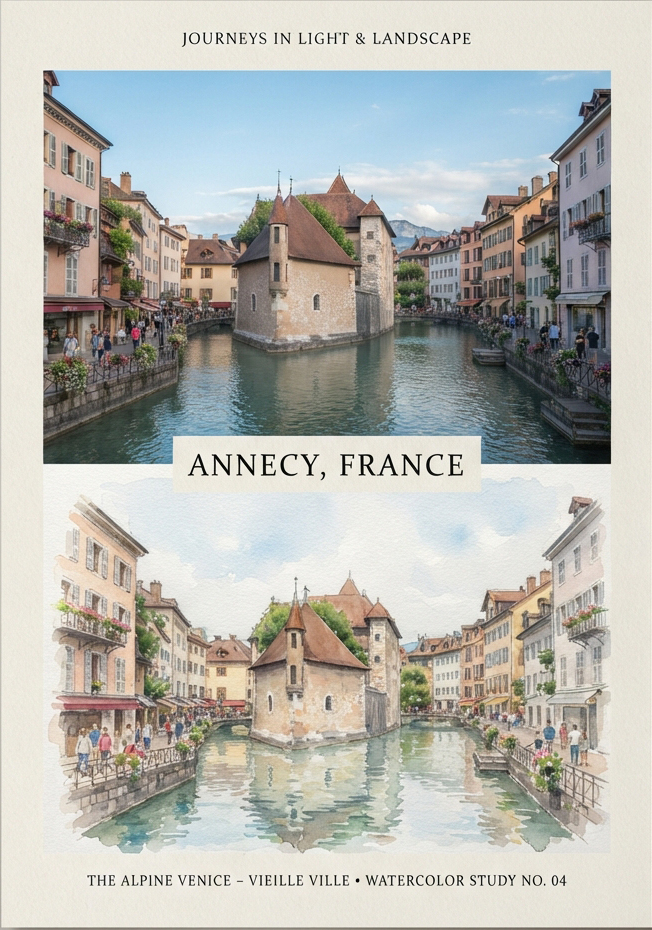
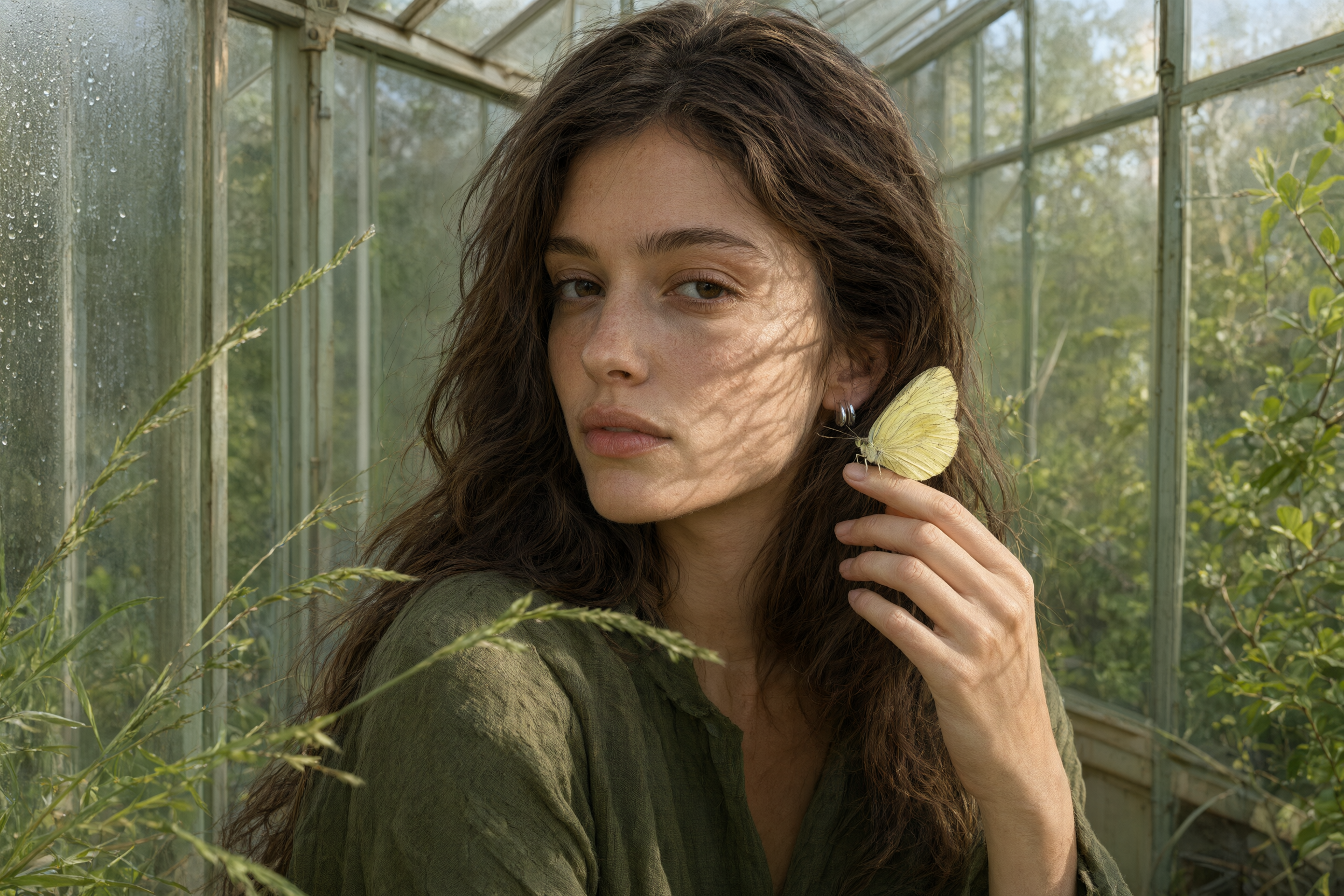
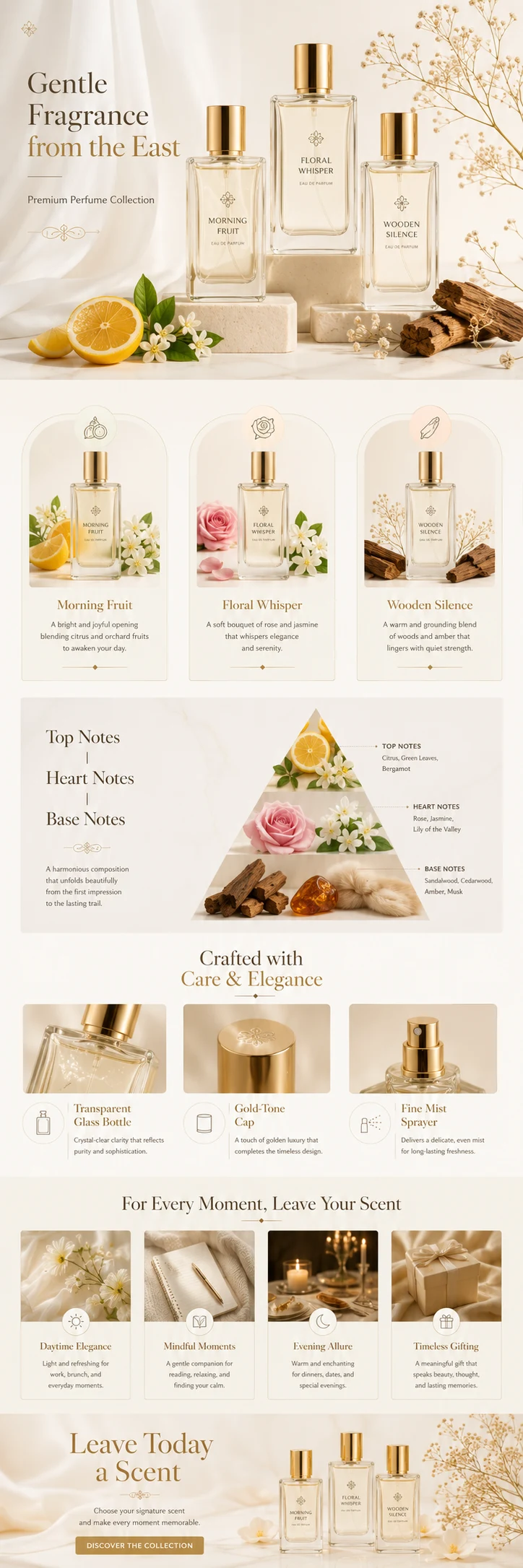
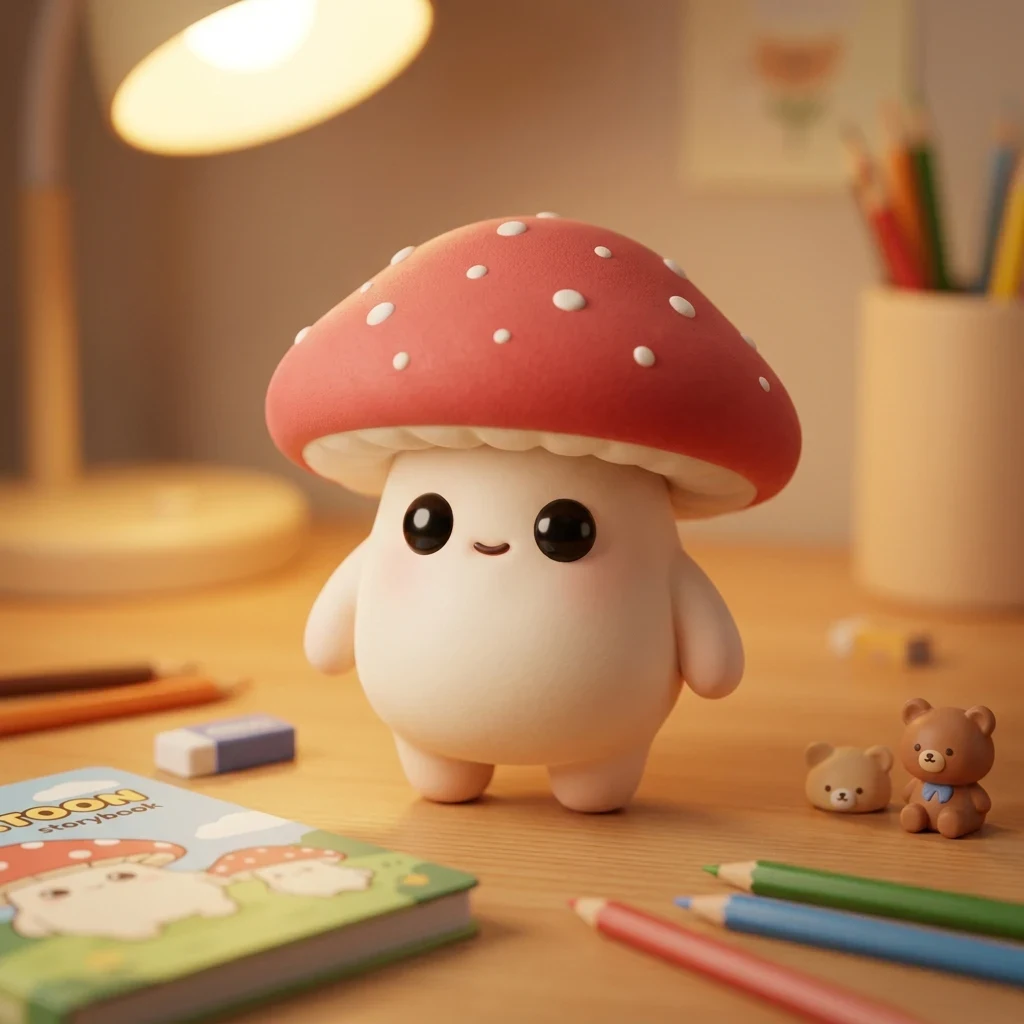
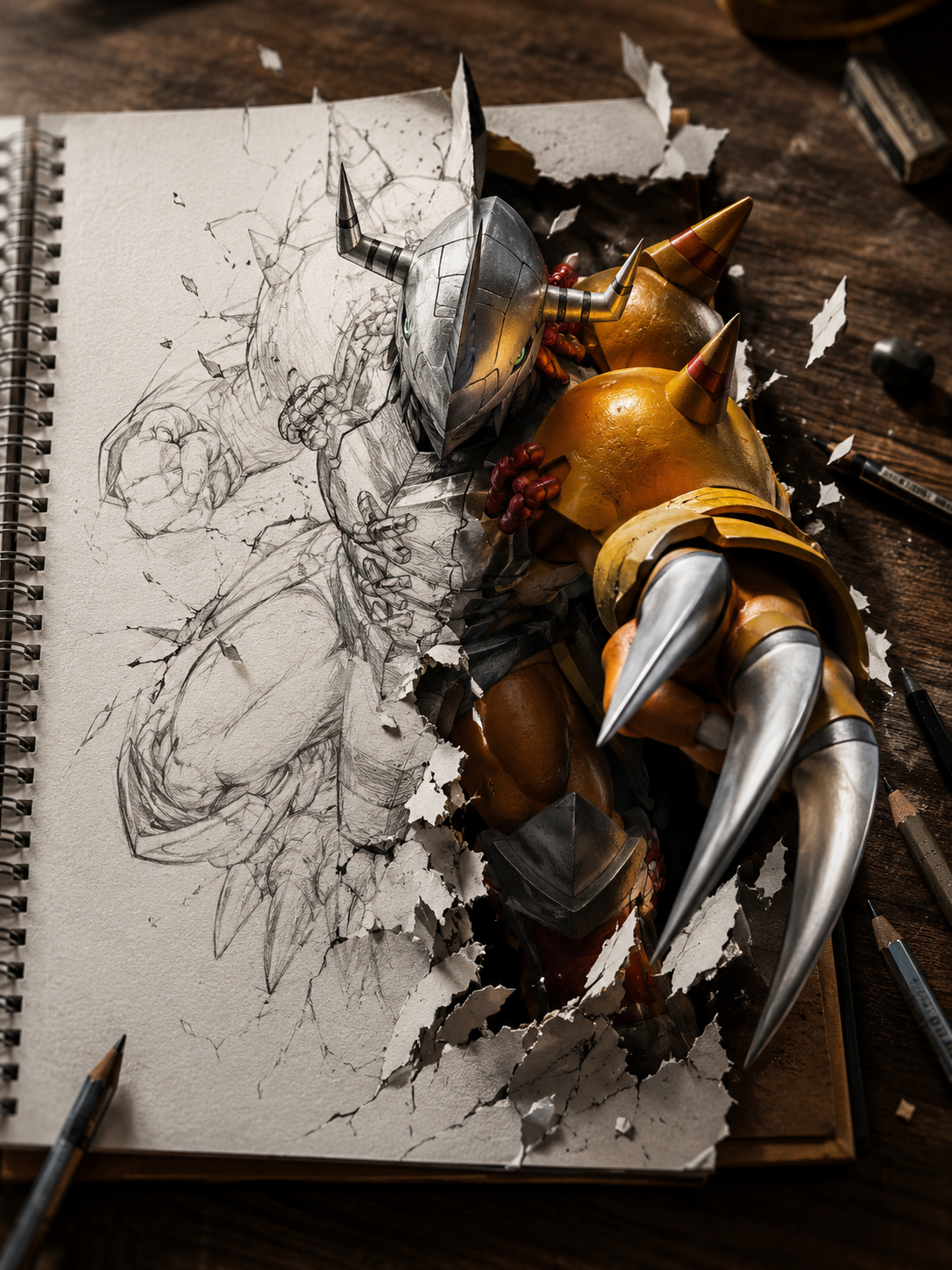
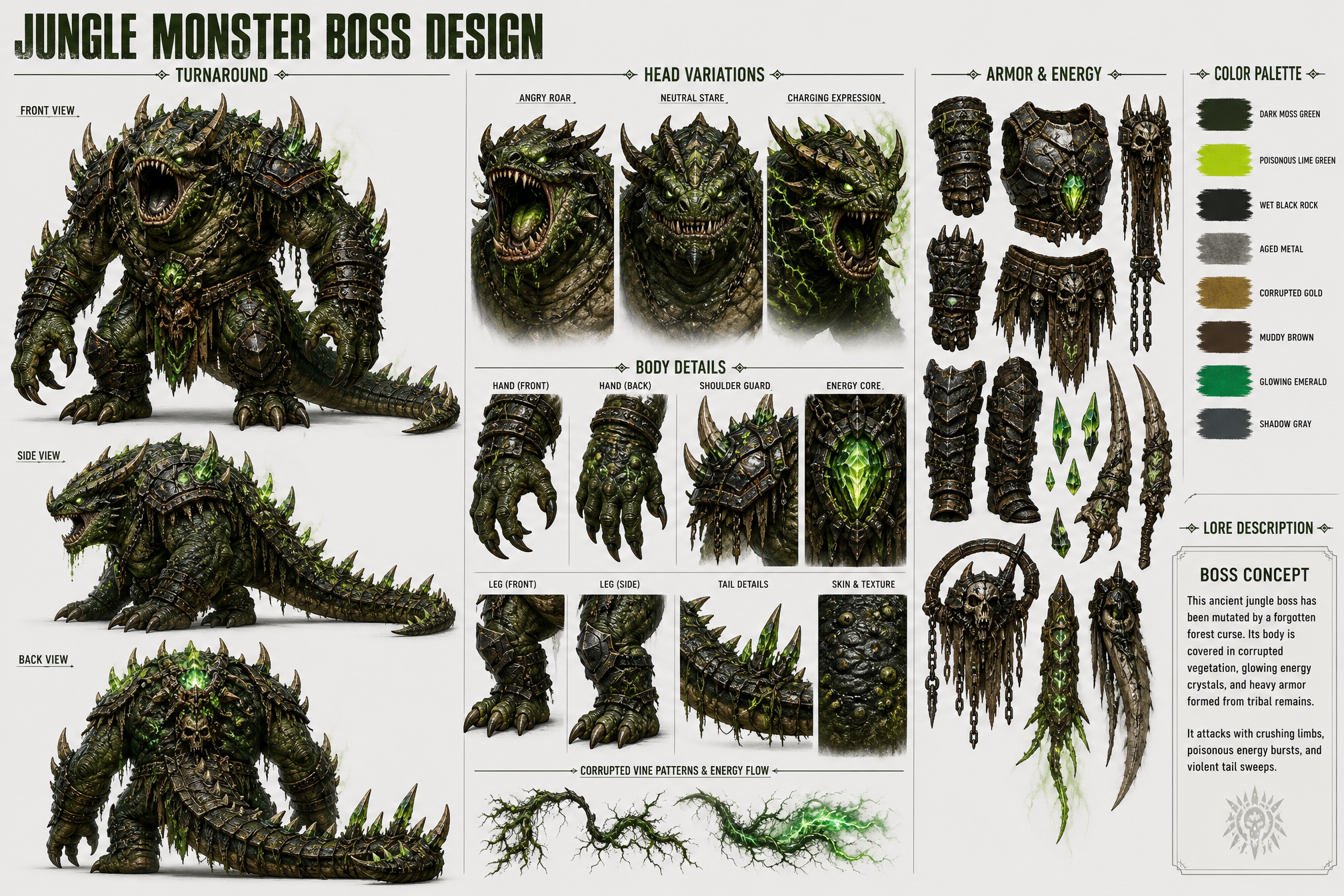
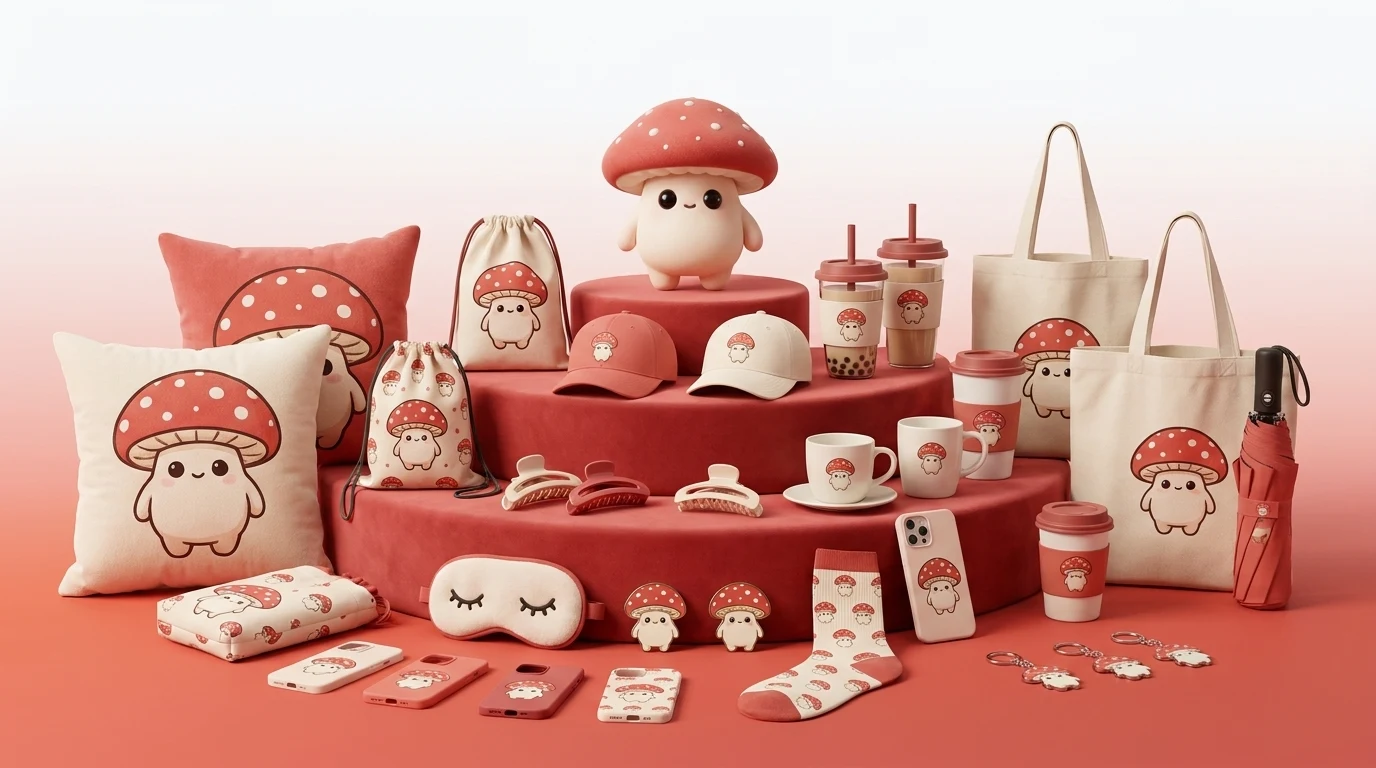
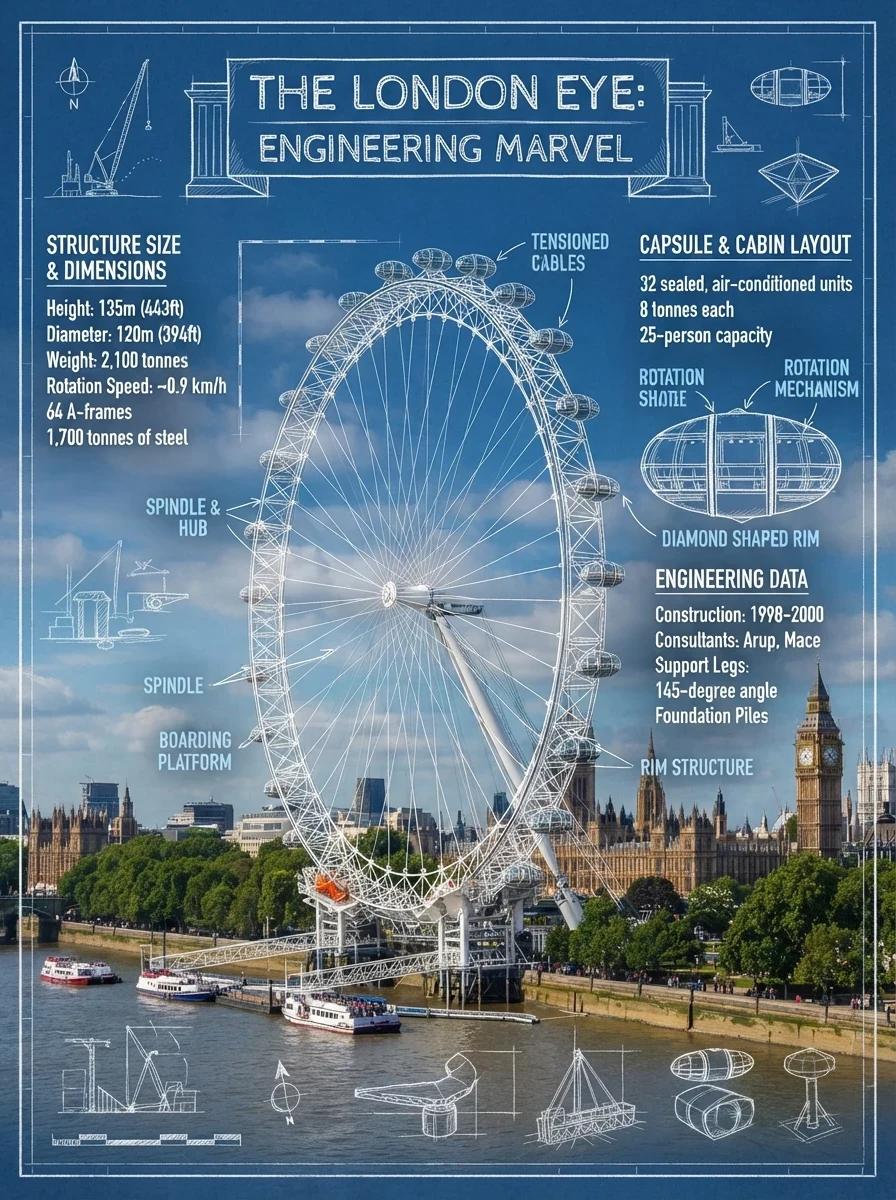
正確でつながりのある修正のためのビジュアルモデル
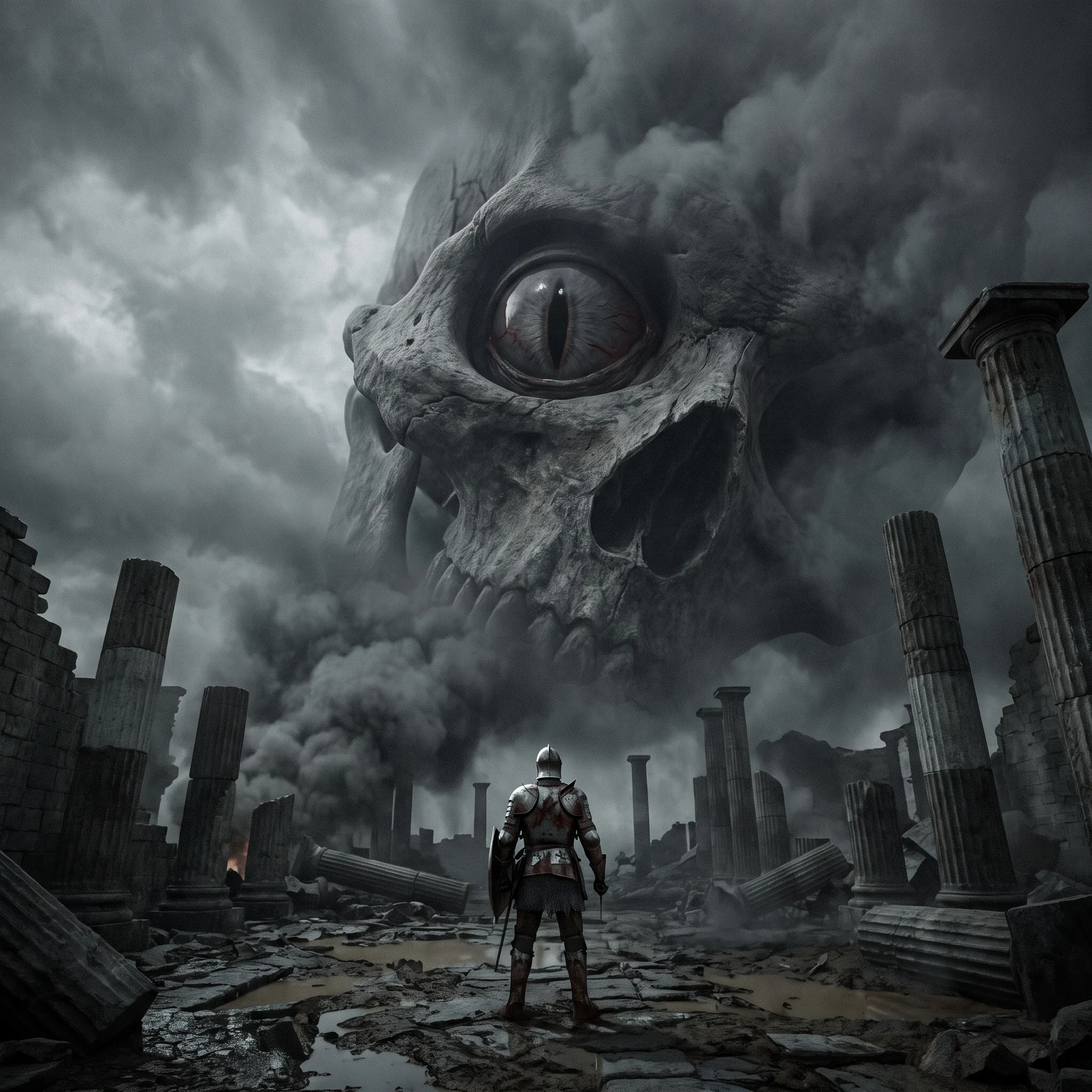
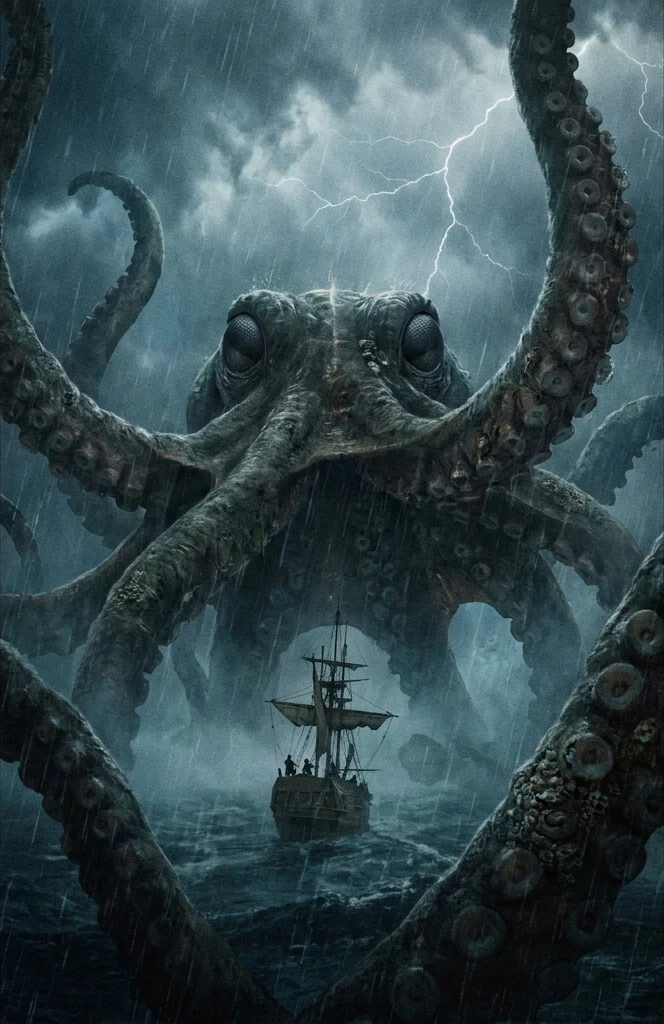
Grok Imagine Image 2.0は、一度きりの生成を超えて、ビジュアルの方向性を保ち、手元の画像を編集し、ひとつのアイデアを複数の完成画像へ発展させます。
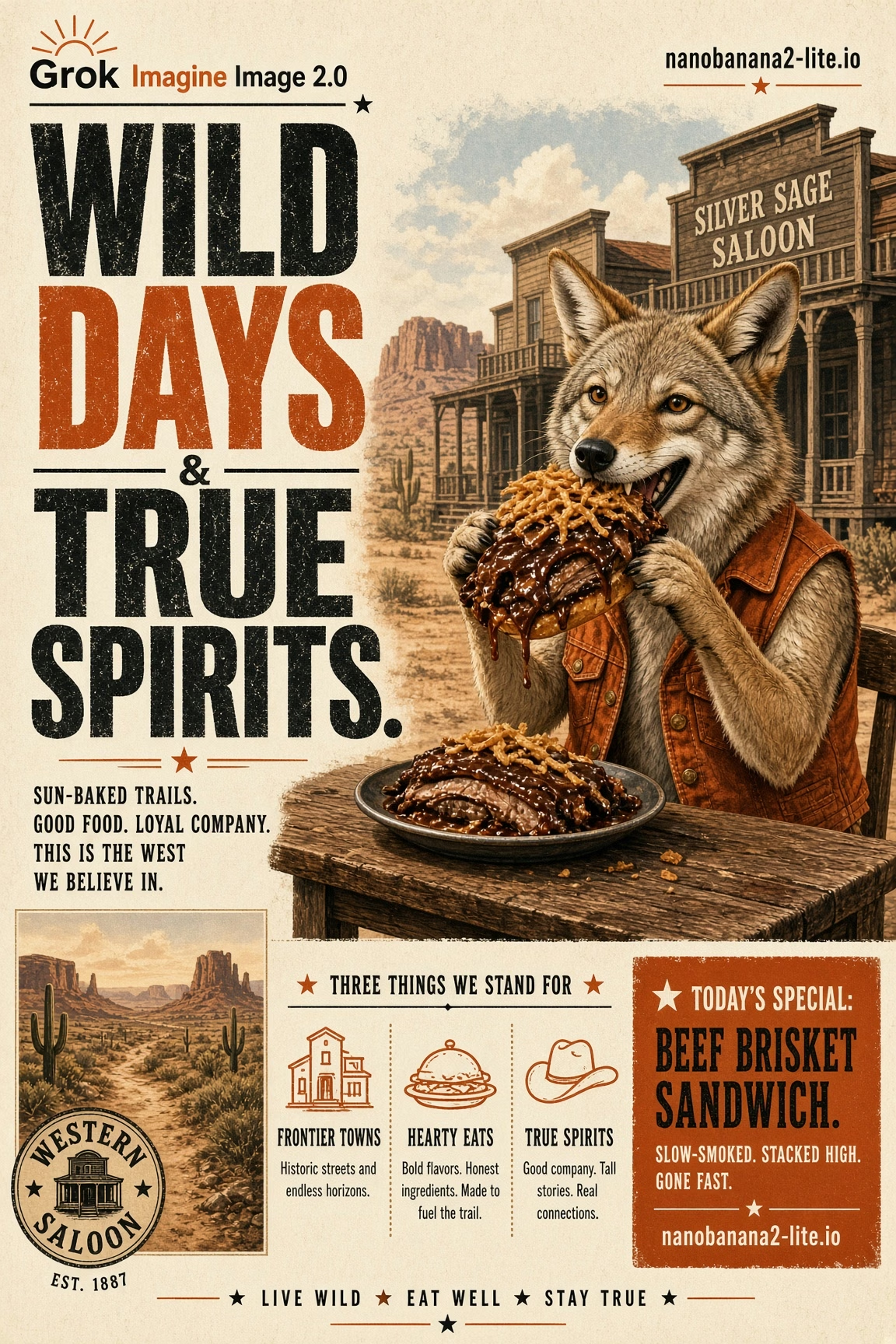
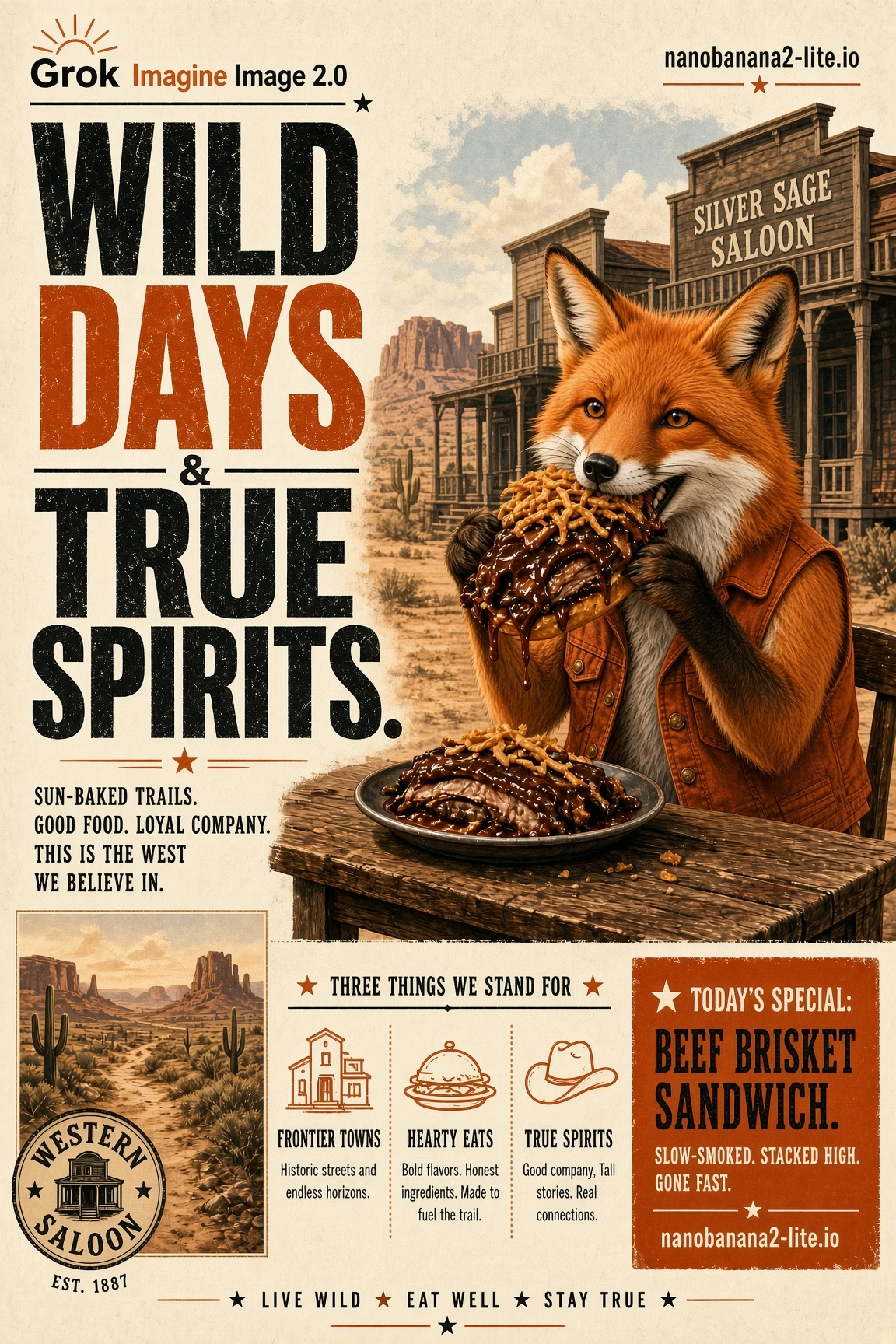
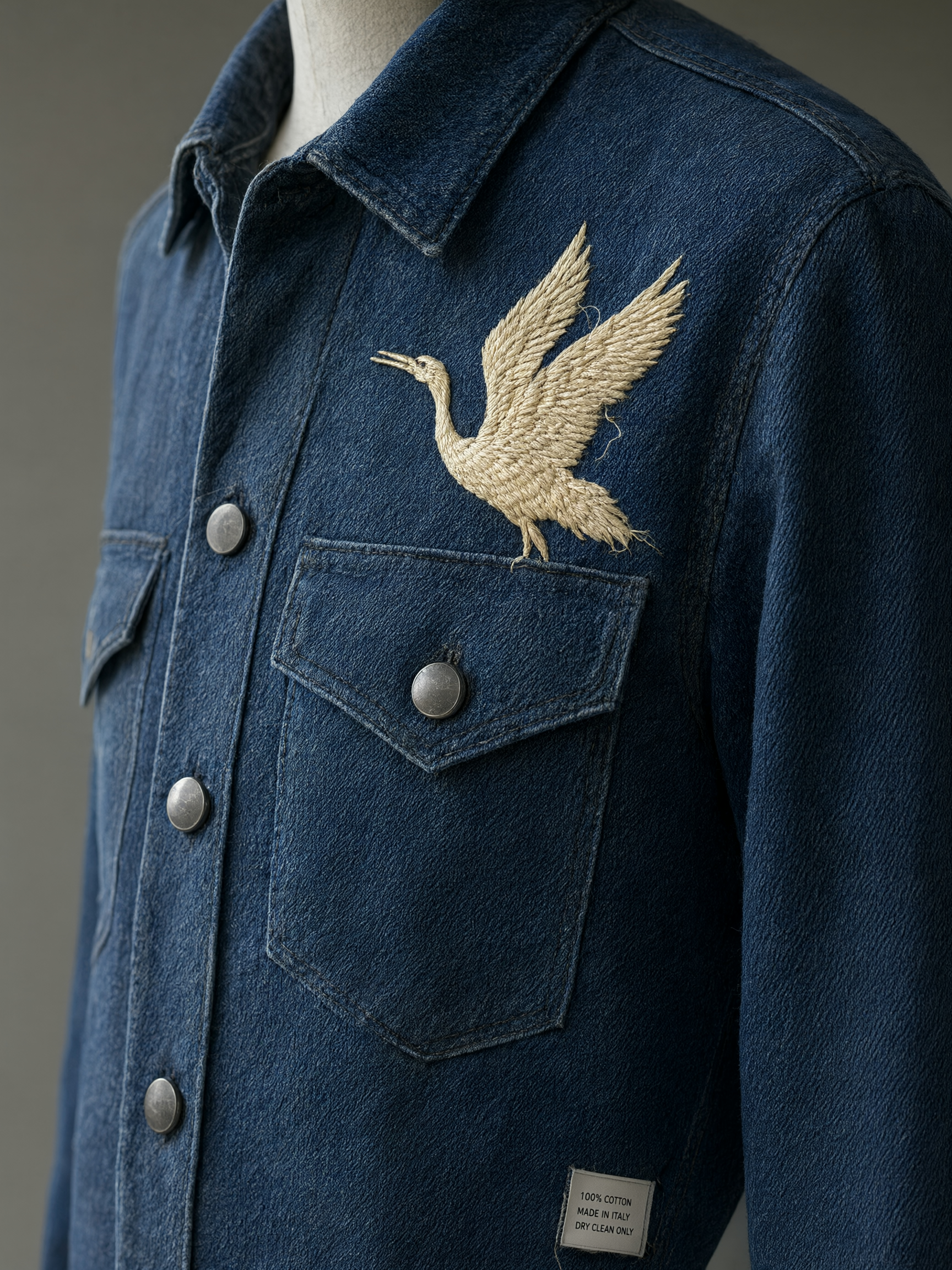
手元の画像を編集する
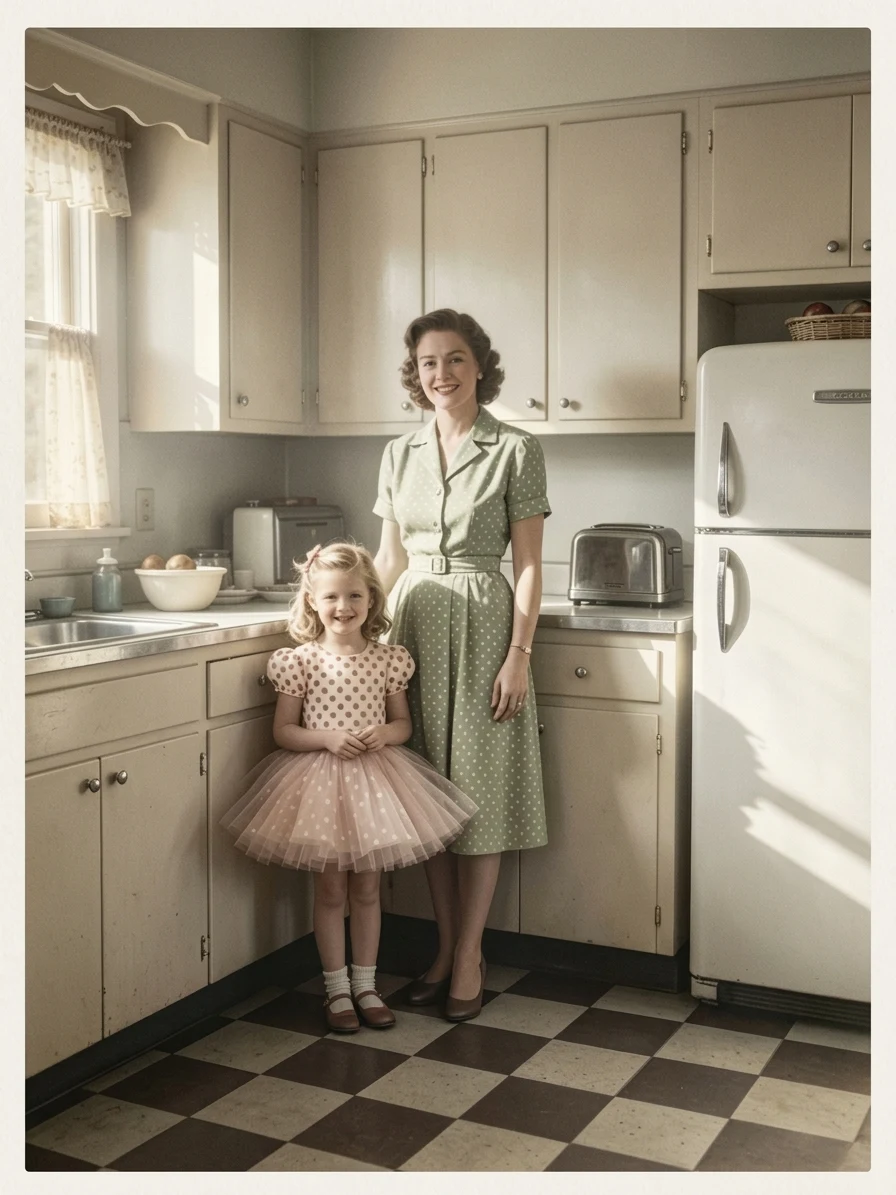
元画像から始め、自然な言葉で変更内容を指定します。背景、衣装、不要なオブジェクトを置き換えたり、被写体を新しいシーンへ移したりしながら、すでに機能しているビジュアルの方向性を保てます。
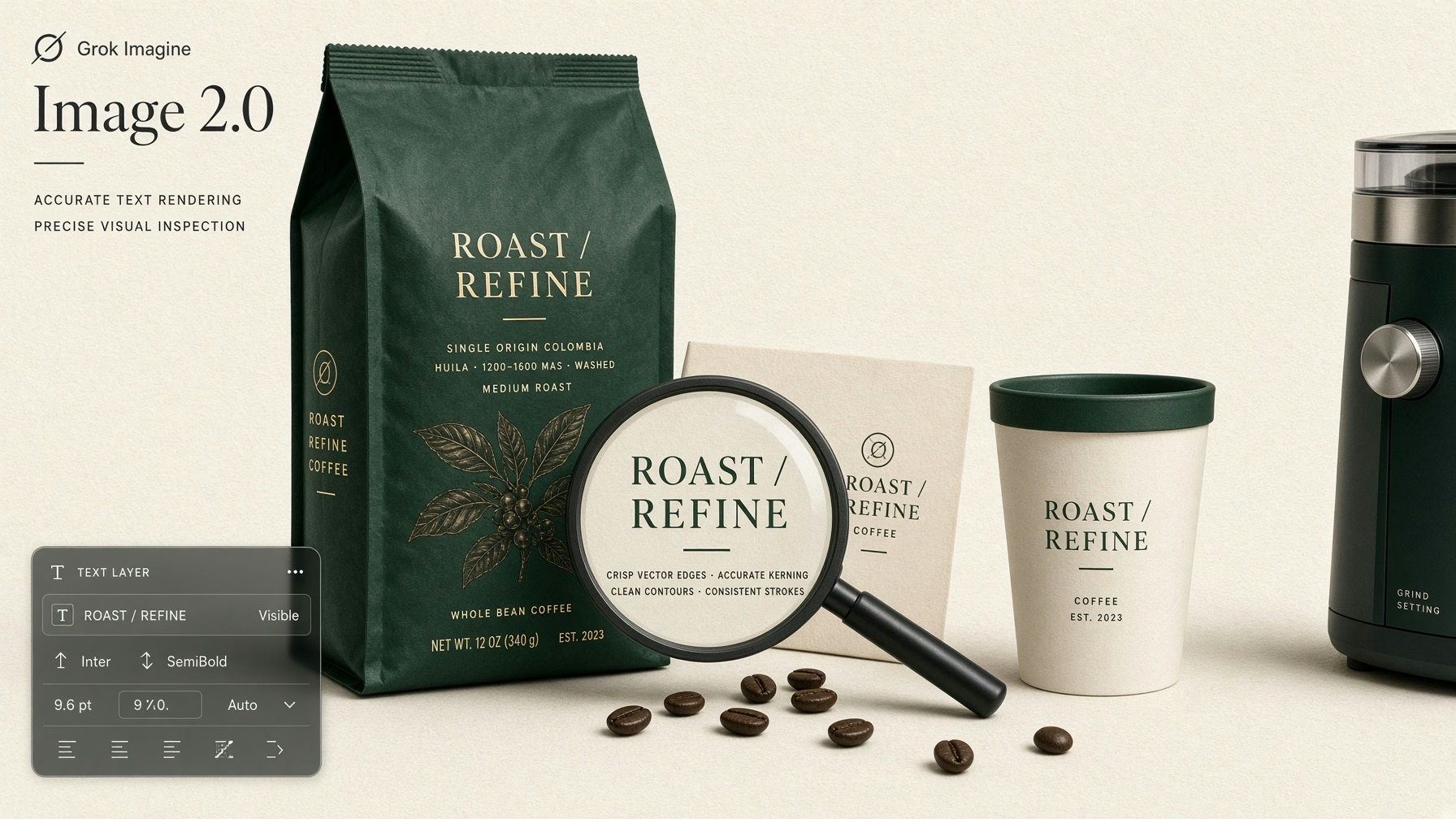
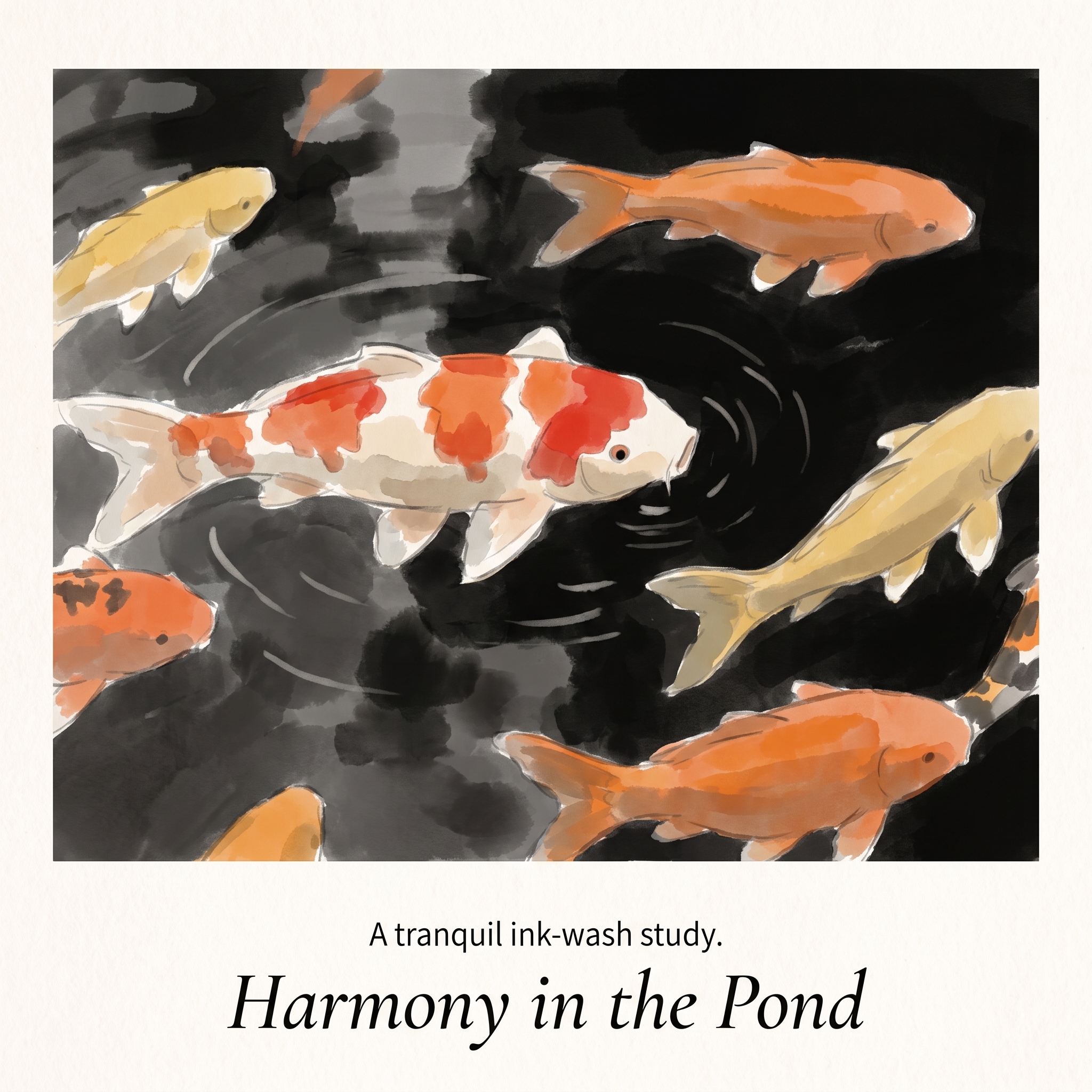
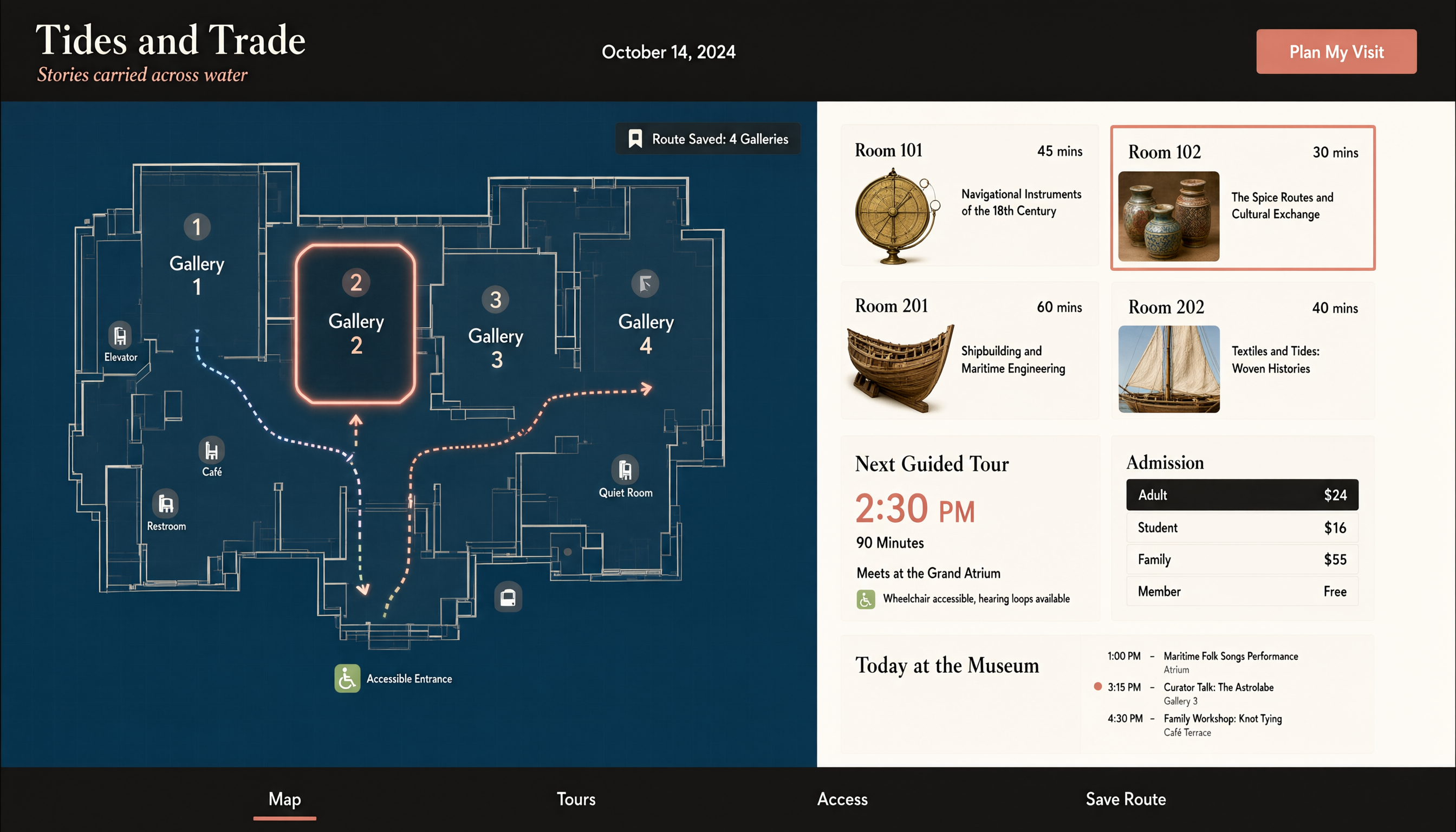
Imagine Image 2.0なら、より鮮明なタイポグラフィ
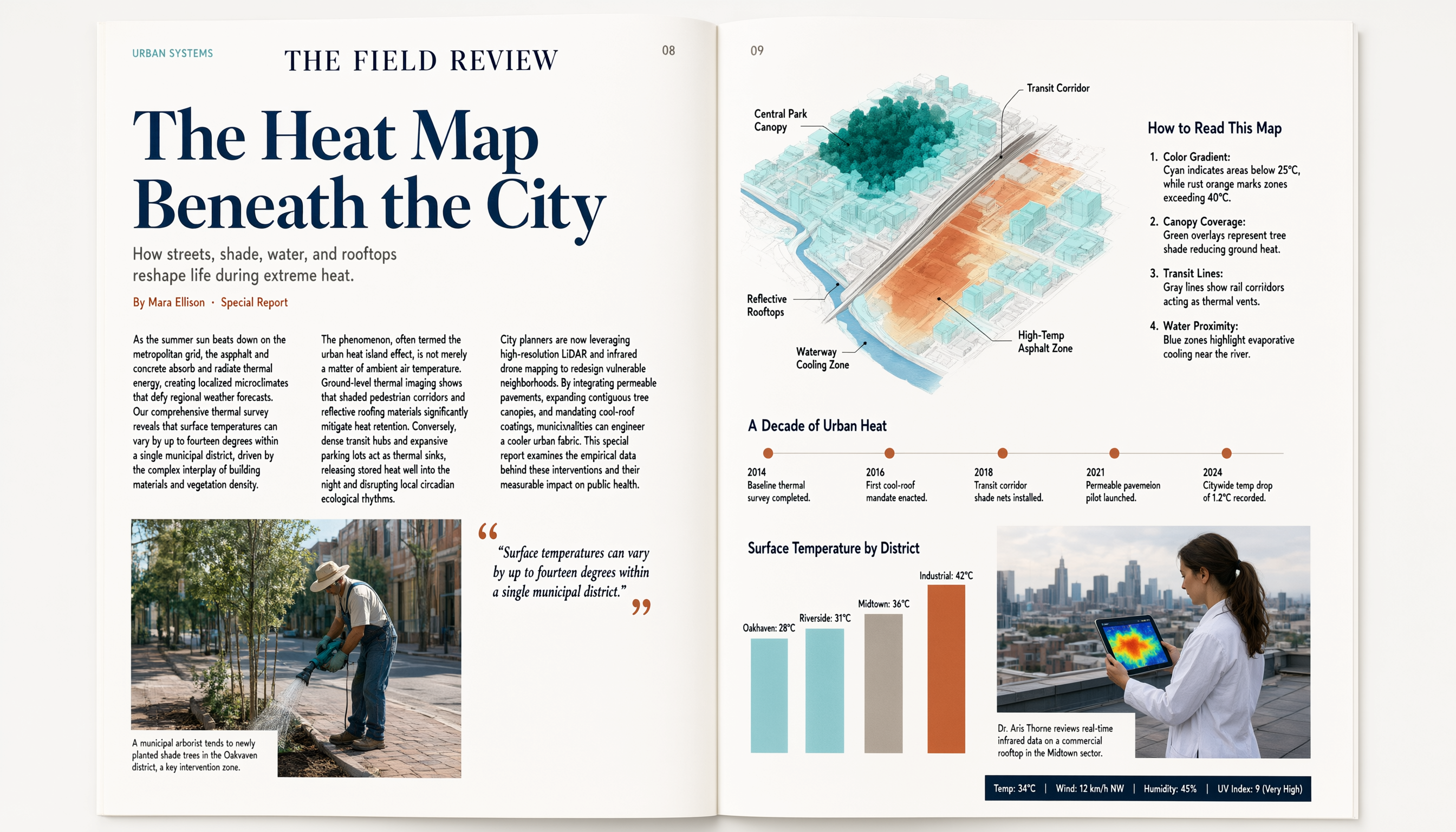
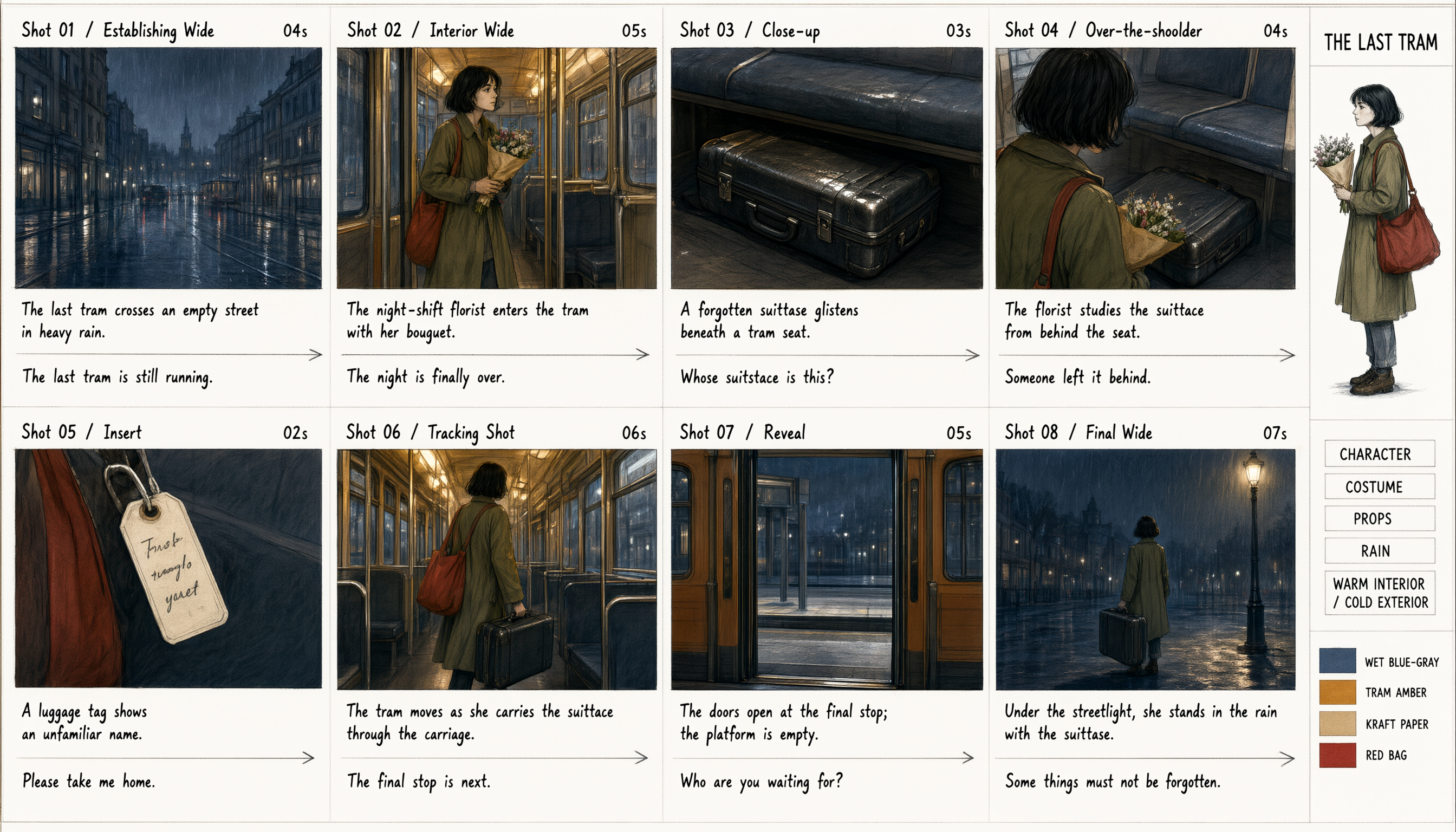
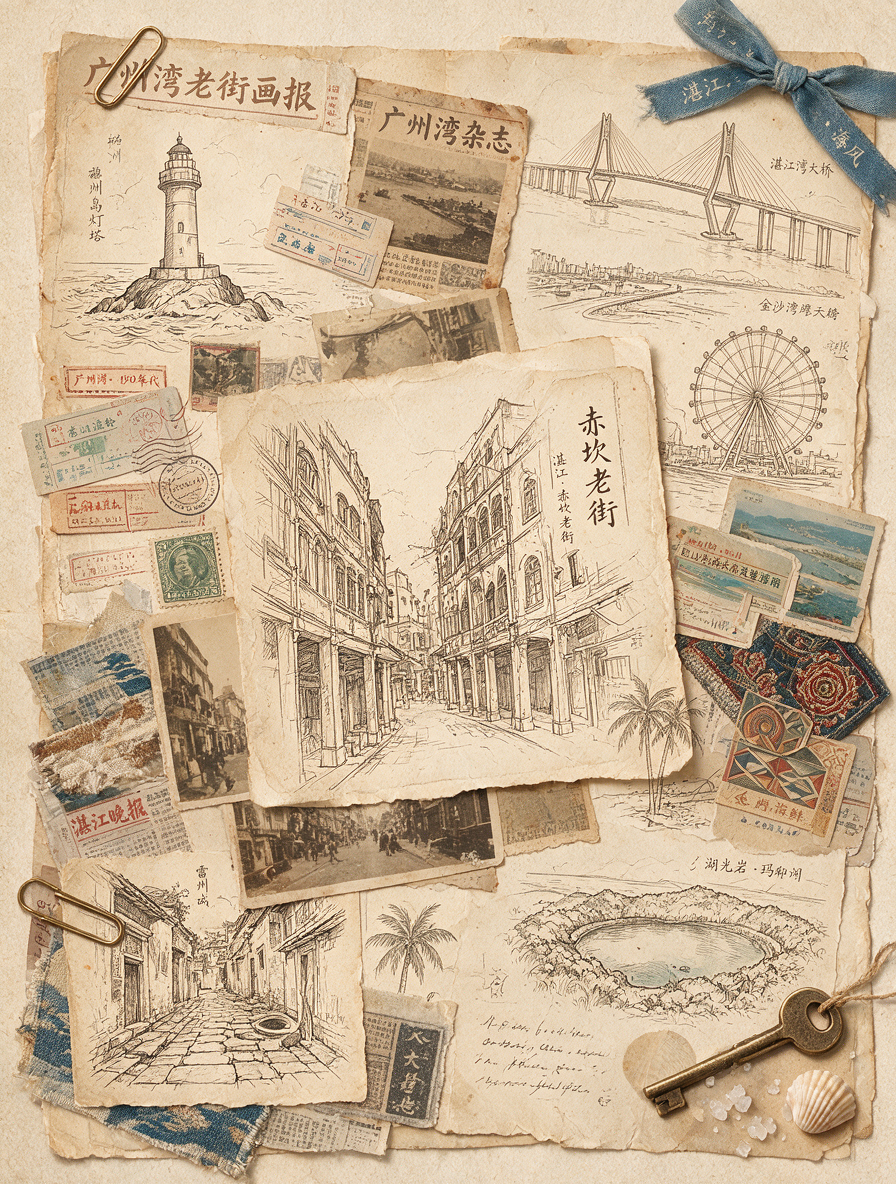
ポスター、インフォグラフィック、エディトリアルグラフィック、イラスト入りガイドなど、文字量の多いビジュアルで、タイポグラフィの改善とより構造化されたレイアウト設計を活用できます。Imagine Image 2.0は文字要素を全体の構図の一部として扱い、見出し、補足テキスト、画像、周辺のデザイン要素をより明快に調和させます。
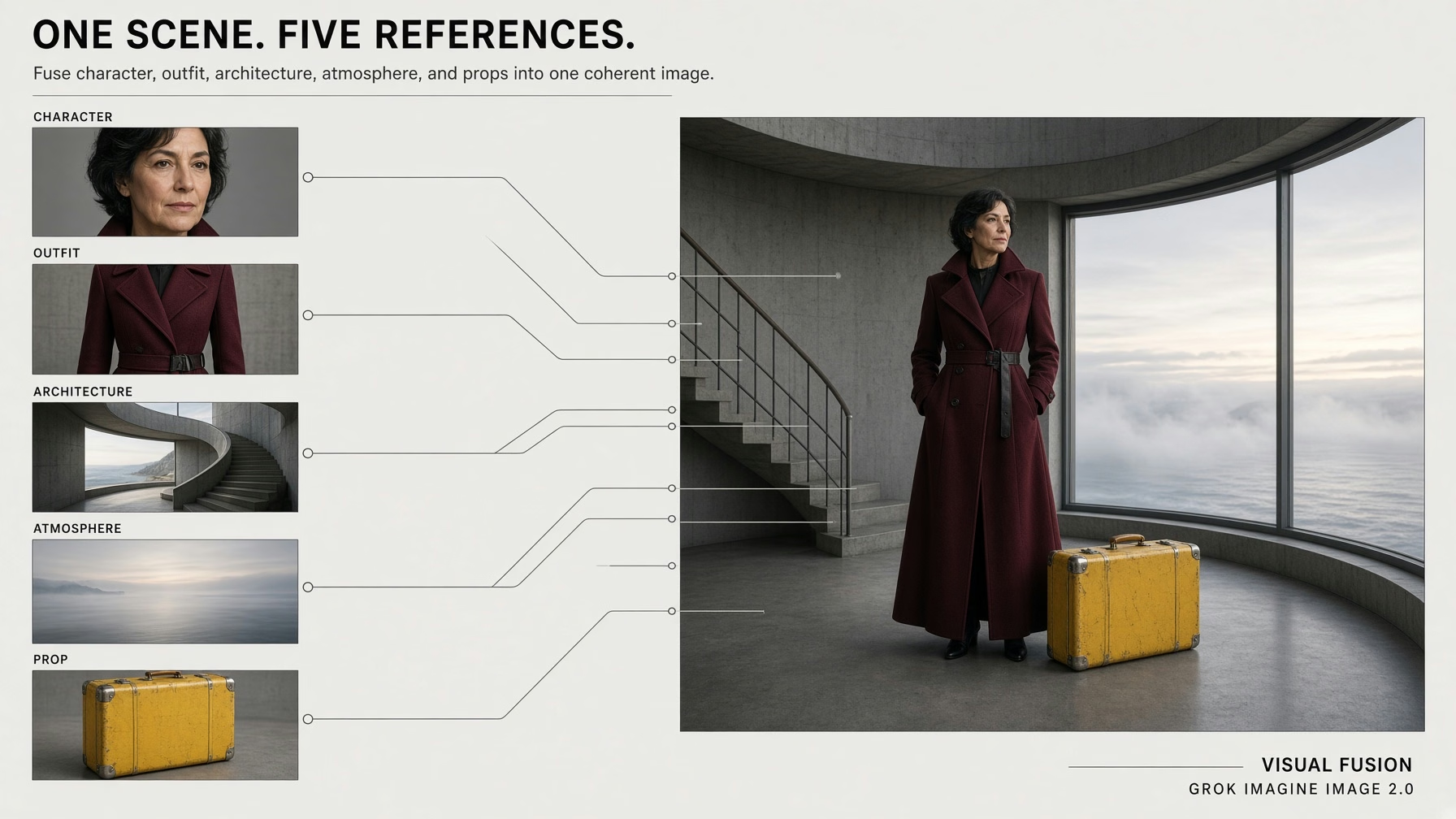
複数の参照画像をひとつの世界にまとめる
キャラクター、衣装、オブジェクト、設定、色の方向性に複数の参照画像を使い、それらの要素をひとつのシーンにまとめられます。
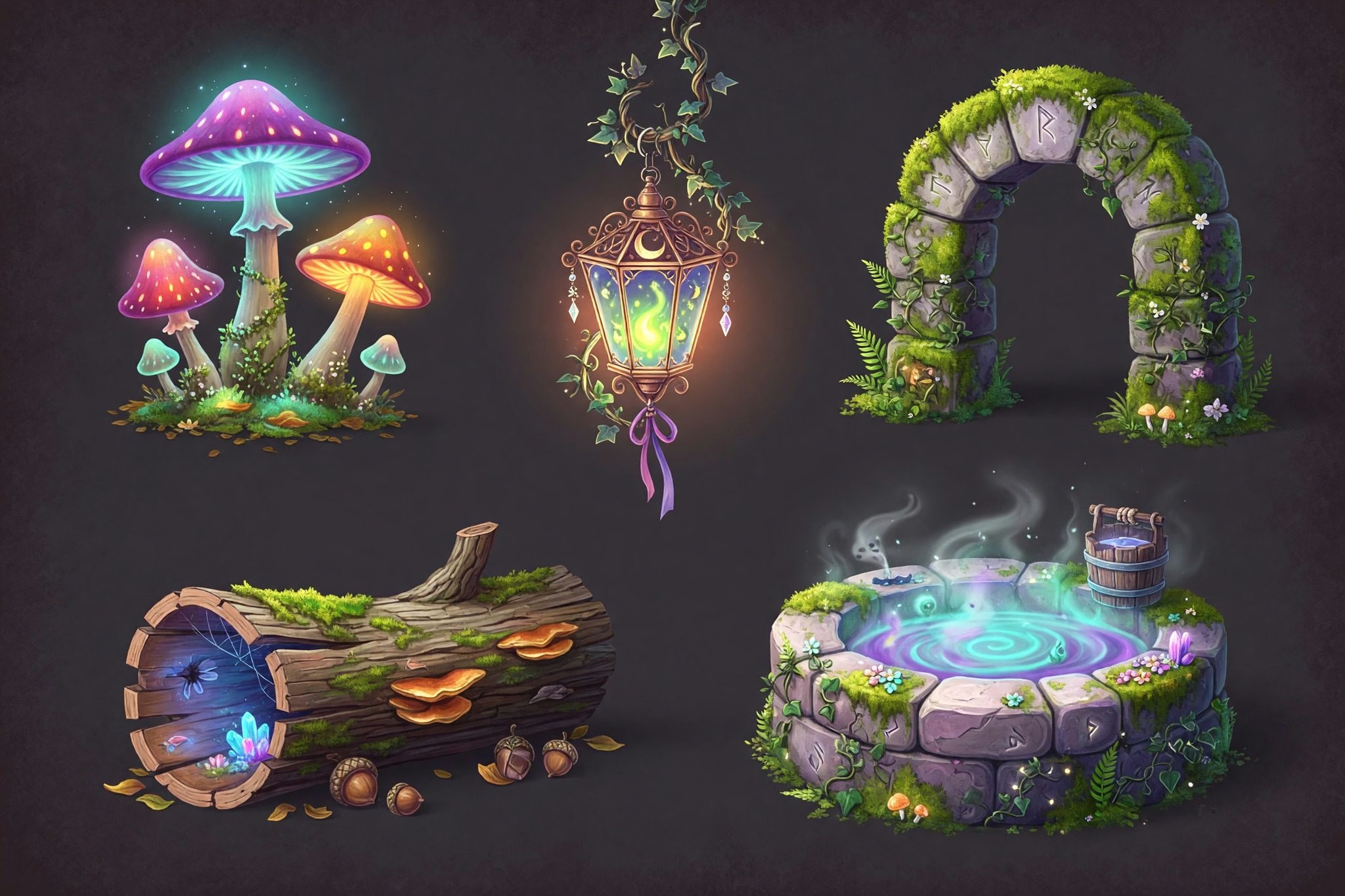
プロップとUIキット
統一されたスタイル規約で、ゲーム用プロップ、アイテムアイコン、ボタン、パネルをまとめて生成し、エンジンですぐに使える形にします。
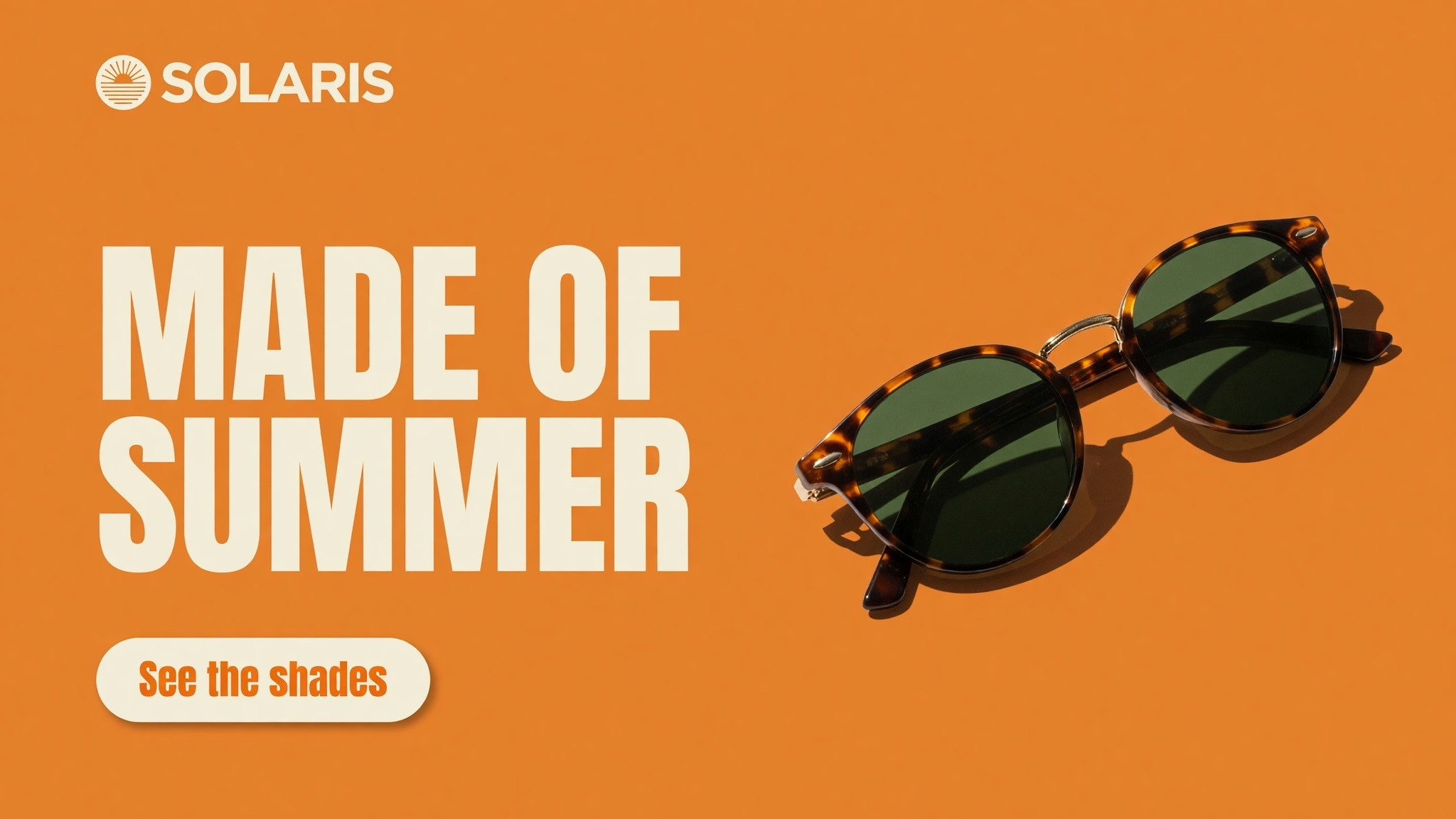
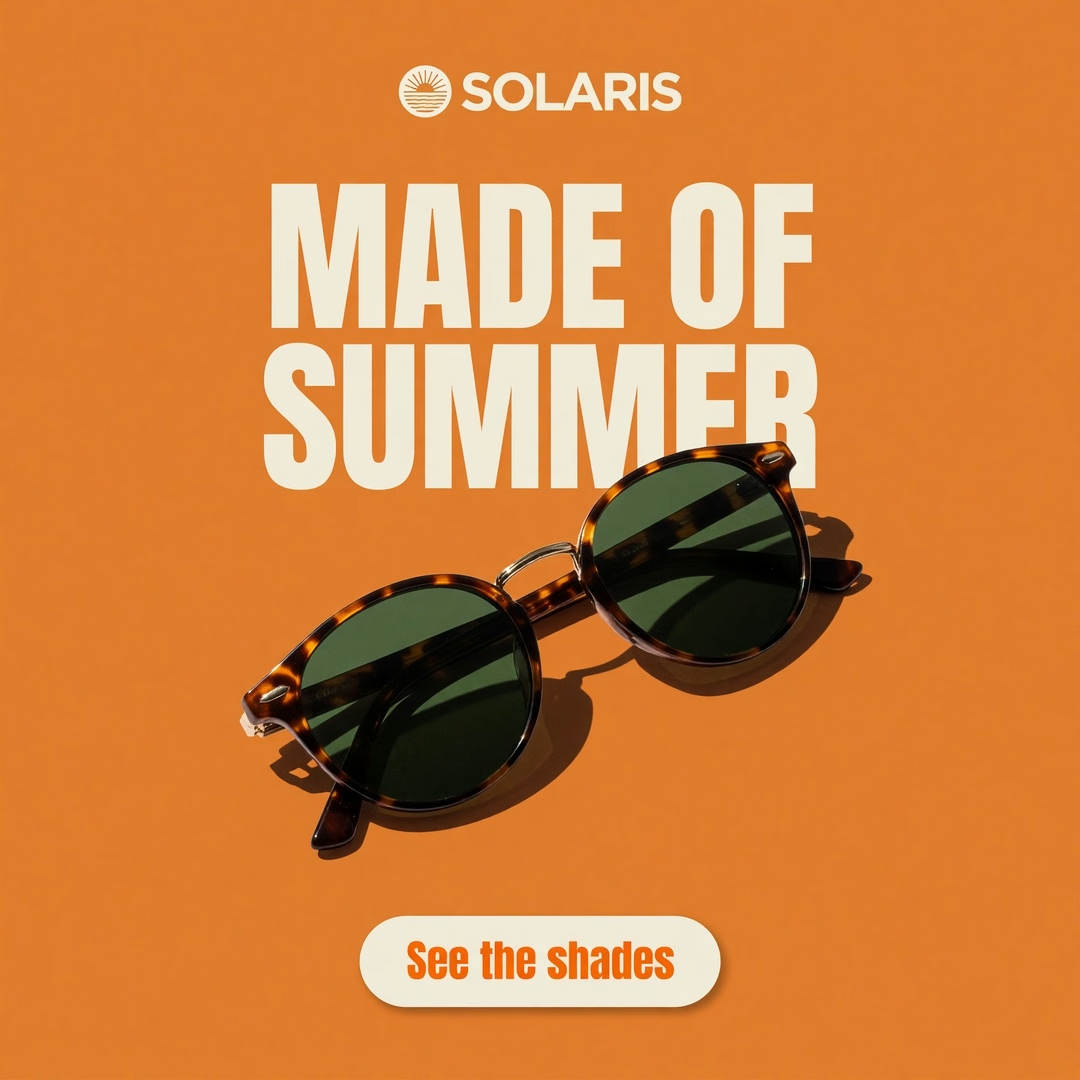
ひとつのアイデアを複数の形式に適応する
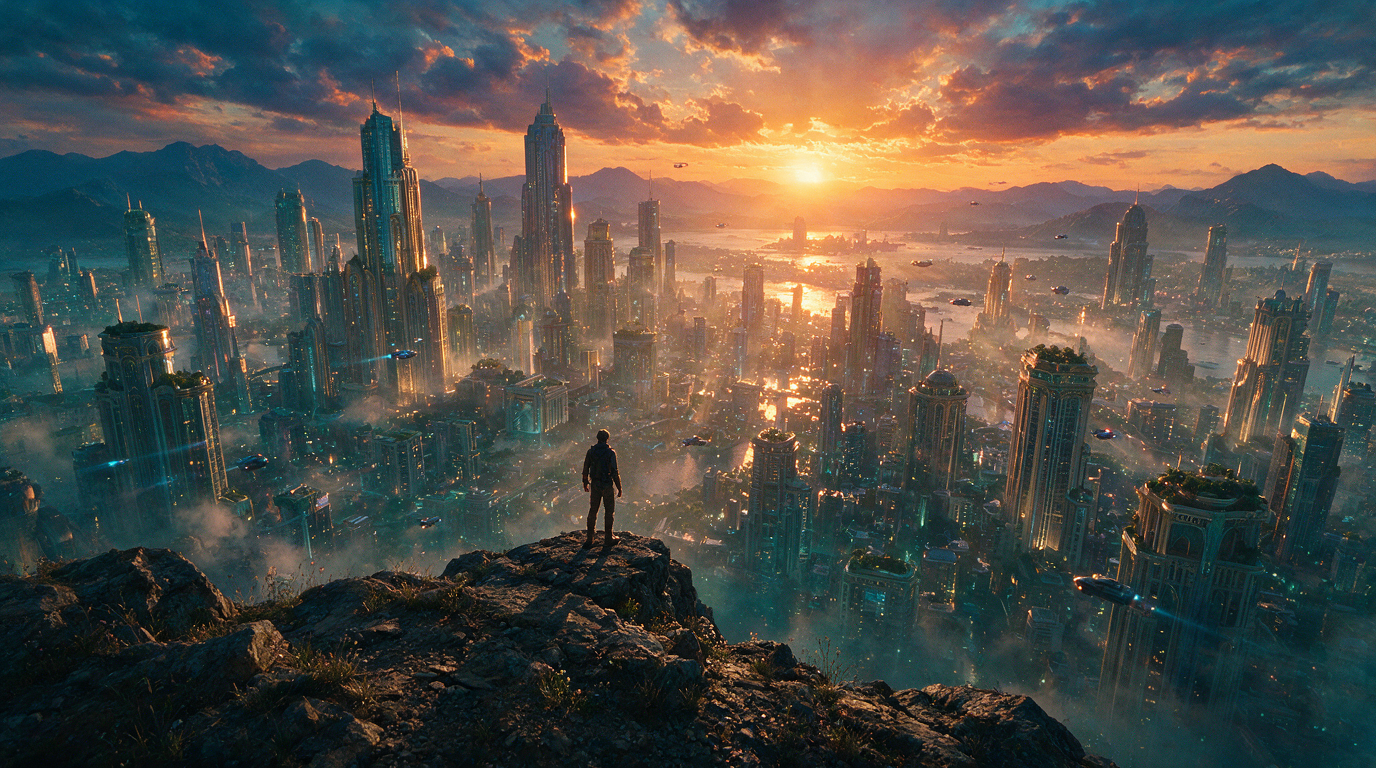
Smart Resizeと柔軟なアスペクト比で、同じ方向性を縦長、横長、正方形、ワイドなレイアウトへ展開します。
このジェネレーターで利用可能
Grok Imagine Image 2.0の設定
このサイトで現在提供しているGrok Imagine Image 2.0の入力モードと制限です。
表全体を見るには横にスワイプしてください。
| 設定 | Grok Imagine Image 2.0 |
|---|---|
作成モード | テキストから画像生成、画像編集 Available |
テキストから画像生成のアスペクト比 | 1:1、2:3、3:2、16:9、9:16 Available |
画像編集のアスペクト比 | 自動、1:1、2:3、3:2、16:9、9:16 Available |
編集用の参照画像 | 最大5枚 Available |
参照画像のサイズ | 1枚あたり最大30 MB Available |
プロンプトの長さ | 最大5,000文字 Available |
Grok Imagine Image 2.0 の用途
Grok Imagine Image 2.0 の用途とプロンプトガイド
Grok Imagine Image 2.0を商品ビジュアル、販促デザイン、キャラクターシーン、部分的な画像編集に活用する方法を紹介します。
商品画像の更新
元の商品画像から始めて、背景、シーン、照明、選択した細部を変更します。商品を無関係なオブジェクトに置き換えることなく、ライフスタイル版、販促用コンポジション、切り抜きアセットを作成できます。
ポスターと販促レイアウト
見出し、オファー、ラベル、キャンペーンメッセージを構図に含めたビジュアルを作成します。複数のテキストやレイアウトの方向性を試し、公開前に文言と余白を確認してください。
一貫性のあるキャラクターシーン
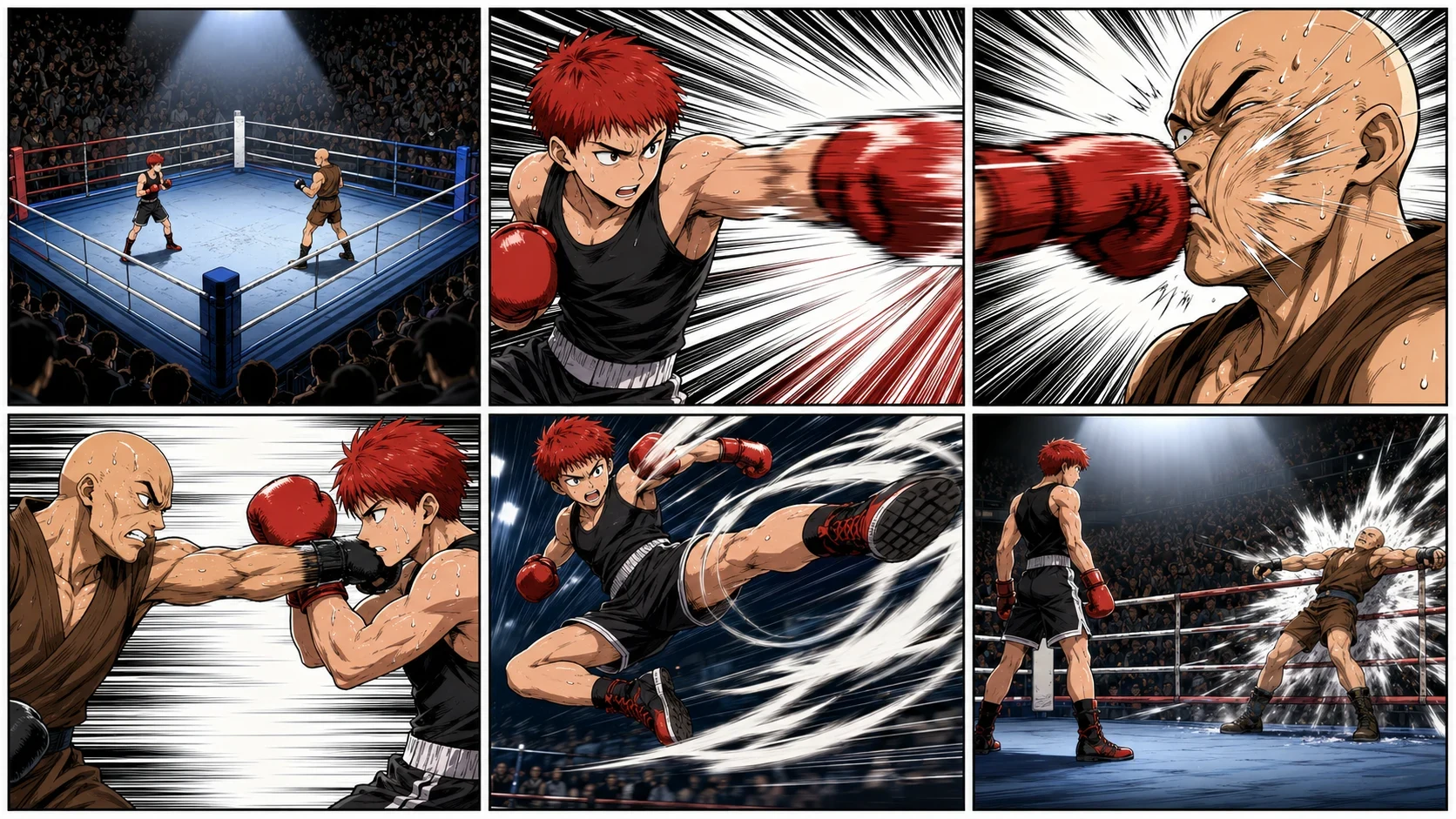
同じキャラクターブリーフ、外見の詳細、衣装、参照画像を使い、複数の画像にわたってストーリーシーン、コミックのコマ、教育コンテンツ、継続的なキャンペーンアイデンティティを検討できます。
部分修正とバッチでの検討
1つのオブジェクトや背景領域など、選択したエリアに編集を集中させます。バッチワークフローを使って、最終候補を仕上げる前に構図、色、シーン、キャンペーンの方向性のバリエーションを比較できます。
うまくいっている部分は残し、そうでない部分を変える。
プロンプトから始めるか、元画像をアップロードして、残したいものと変更したいものを説明してください。
Grok Imagine Image 2.0に関するよくある質問
Grok Imagine Image 2.0でのテキストからの画像生成、元画像の編集、的を絞った修正、ビジュアル制作ワークフローについてご紹介します。