Qwen Image 2.1 : créer, combiner et retoucher des images

Créez des éléments transparents à partir de texte, combinez jusqu'à 10 images de référence ou modifiez une zone choisie sans refaire toute la composition.

Un modèle pour les images qui demandent davantage de contrôle

Qwen Image 2.1 réunit génération d'images, sortie transparente, composition multi-référence et retouches locales dans un même flux. Chaque résultat est une proposition créative : vérifiez les détails importants avant utilisation.

Créer un vrai élément transparent, pas un substitut sur fond blanc

Générez une image RGBA native depuis un prompt, ou travaillez avec des calques transparents pendant la retouche. Choisissez PNG ou WebP pour un canal alpha et ne décrivez que le sujet lorsque la transparence compte.

RGBA natifPNG ou WebPDétourages de sujets

Réunir personnes, produits et références de style dans une même demande

Utilisez une à 10 images de référence et indiquez le rôle de chacune dans le prompt. C'est utile lorsqu'une composition demande plusieurs personnes, objets, vêtements ou indices produit. Préférez moins de références, mais ciblées, si le détail doit être conservé.

Jusqu'à 10 référencesOrdre des référencesComposition multi-sujets

Modifier la zone choisie et préserver le reste

Pour une retouche locale, ajoutez une image de référence et un masque noir et blanc. Le blanc marque ce qui change, le noir ce qui reste. Utilisez-le pour la couleur d'un emballage, un vêtement, une petite zone de produit ou une autre correction ciblée.

Retouche avec masqueUne référenceModifications ciblées

Donner une consigne plus claire pour le texte, la matière et la lumière

Qwen Image 2.1 est optimisé pour la typographie soignée, l'éclairage de portrait, les textures réalistes et les détails fins. Précisez matière, lumière, texte et petits détails, puis zoomez et contrôlez chaque mot, visage, logo et caractéristique produit importante.

TypographieLumière de portraitDétail matière

Disponible dans ce générateur

Configurez l'image dont vous avez besoin

Choisissez l'entrée, le cadrage, la résolution, l'arrière-plan et le format de sortie adaptés à votre tâche.

Les images générées peuvent contenir des erreurs. Vérifiez textes importants, détails produit, visages, logos, faits et droits avant toute publication ou diffusion.

Faites glisser horizontalement pour voir tout le tableau.

Configurez l'image dont vous avez besoin
Contrôle
Qwen Image 2.1
Commencer avec
Un prompt texte, ou une à 10 images de référence accompagnées d'une instruction de retouche
Available
Sortie guidée par référence
Utilisez l'ordre des références dans le prompt ; limitez-vous à quatre références ciblées ou moins si la conservation du détail compte
Available
Retouche locale
Masque noir et blanc facultatif avec exactement une image de référence ; le blanc change et le noir est préservé
Available
Résolution
1K pour une génération plus rapide ou 2K pour davantage de pixels ; 4K n'est pas disponible
Available
Cadrage
1:1, 4:3, 3:4, 3:2, 2:3, 16:9, 9:16, 21:9 ou 9:21 ; image à image propose aussi le cadrage automatique
Available
Transparence et export
Arrière-plan opaque ou transparent ; utilisez PNG ou WebP pour un canal alpha, pas JPEG
Available
Contrôle du prompt
Amélioration facultative du prompt et seed pour une itération contrôlée dans la même version du service
Available

Quatre tâches qui montrent ce pour quoi Qwen Image 2.1 est conçu

Utilisez le modèle lorsque le format d'entrée ou de sortie fait partie de l'exigence créative, et pas seulement d'une demande d'image décorative.

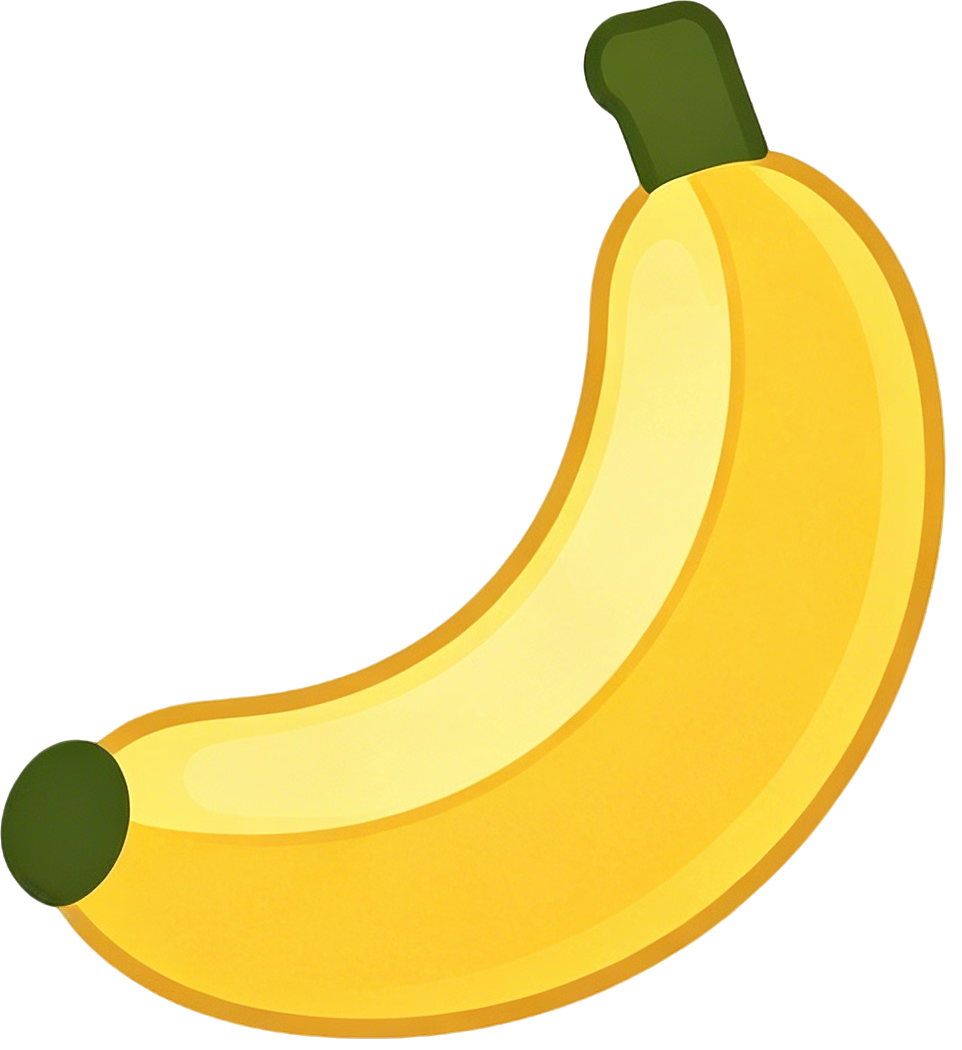
Exemple d'élément transparent Qwen Image 2.1

Créer des détourages produit prêts pour une mise en page

Générez un produit, une mascotte, un autocollant ou un élément graphique RGBA sur un vrai fond transparent. Gardez le prompt centré sur le sujet et exportez en PNG ou WebP lorsque vous avez besoin d'alpha.

Éléments transparentsÉléments produitRGBA
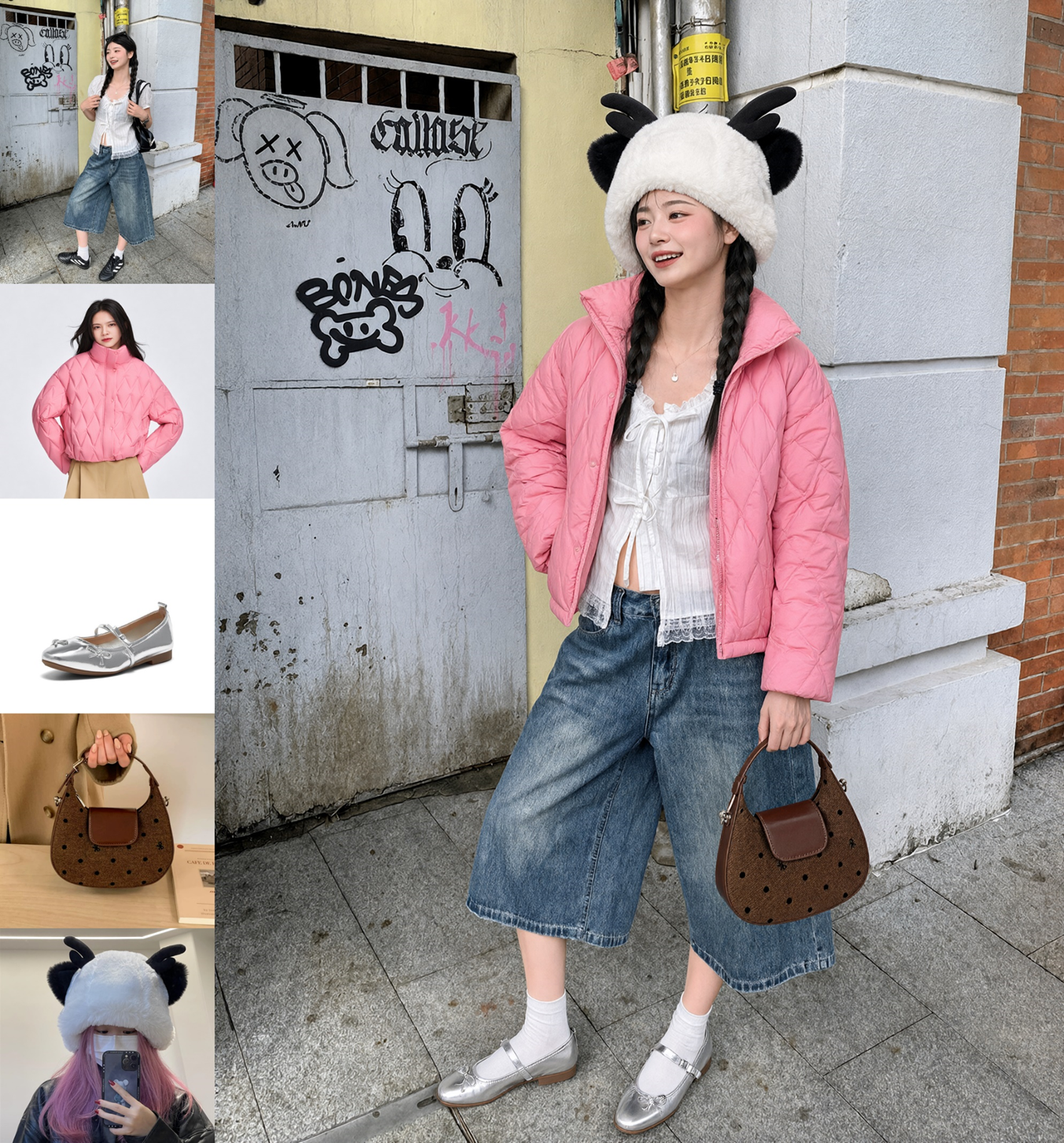
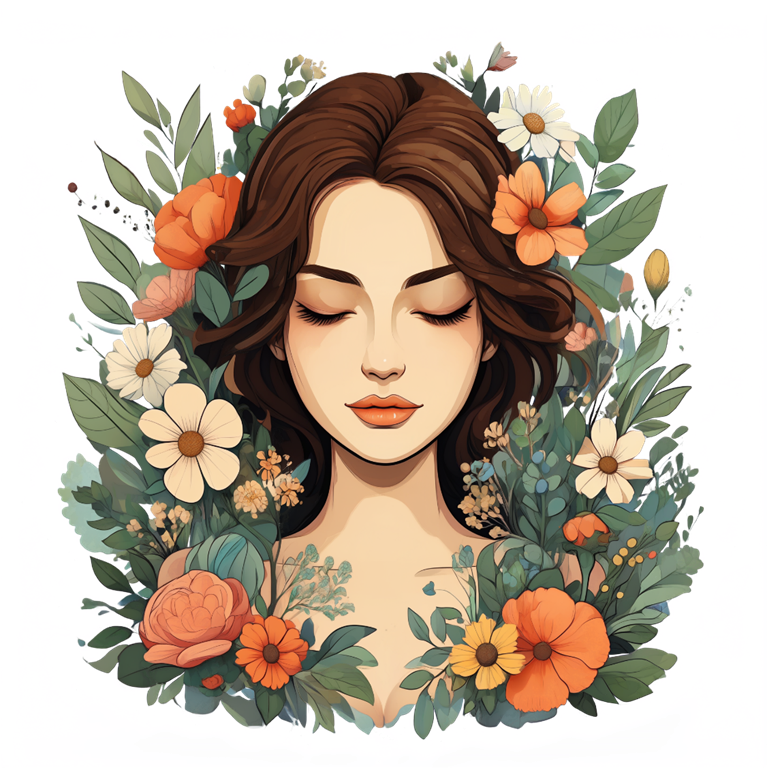
Tenue Qwen Image 2.1 composée à partir de plusieurs références

Construire une scène avec plusieurs références réelles

Donnez un rôle clair à chaque référence : personne, vêtement, produit, accessoire, composition ou palette. Une seule image peut réunir ces ingrédients sans réécrire chaque détail.

Multi-référenceProduits et personnesComposition
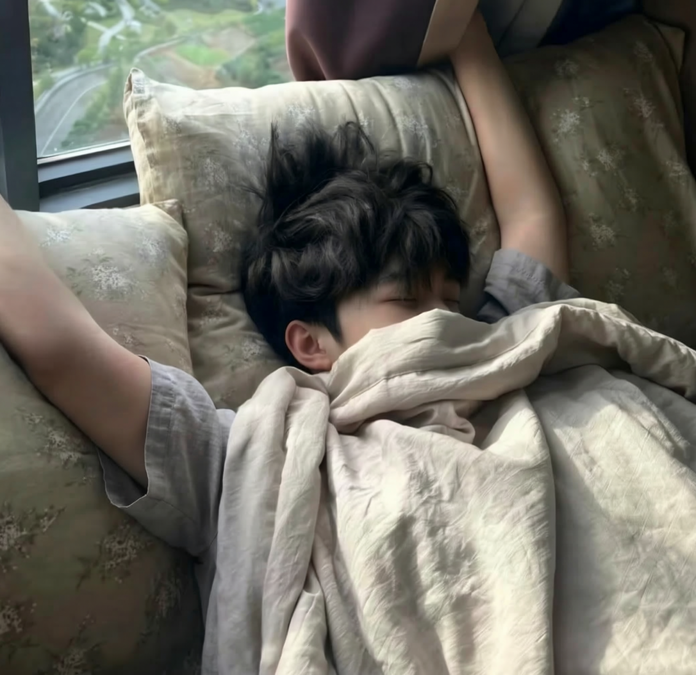
Exemple de retouche ciblée Qwen Image 2.1

Réviser un détail sans reconstruire l'image

Masquez la zone exacte à travailler et décrivez uniquement ce qui doit apparaître dans la zone blanche. Conservez le reste d'une photo produit, d'un portrait ou d'une composition comme référence de la retouche.

Retouche localeMasqueEmballage et style
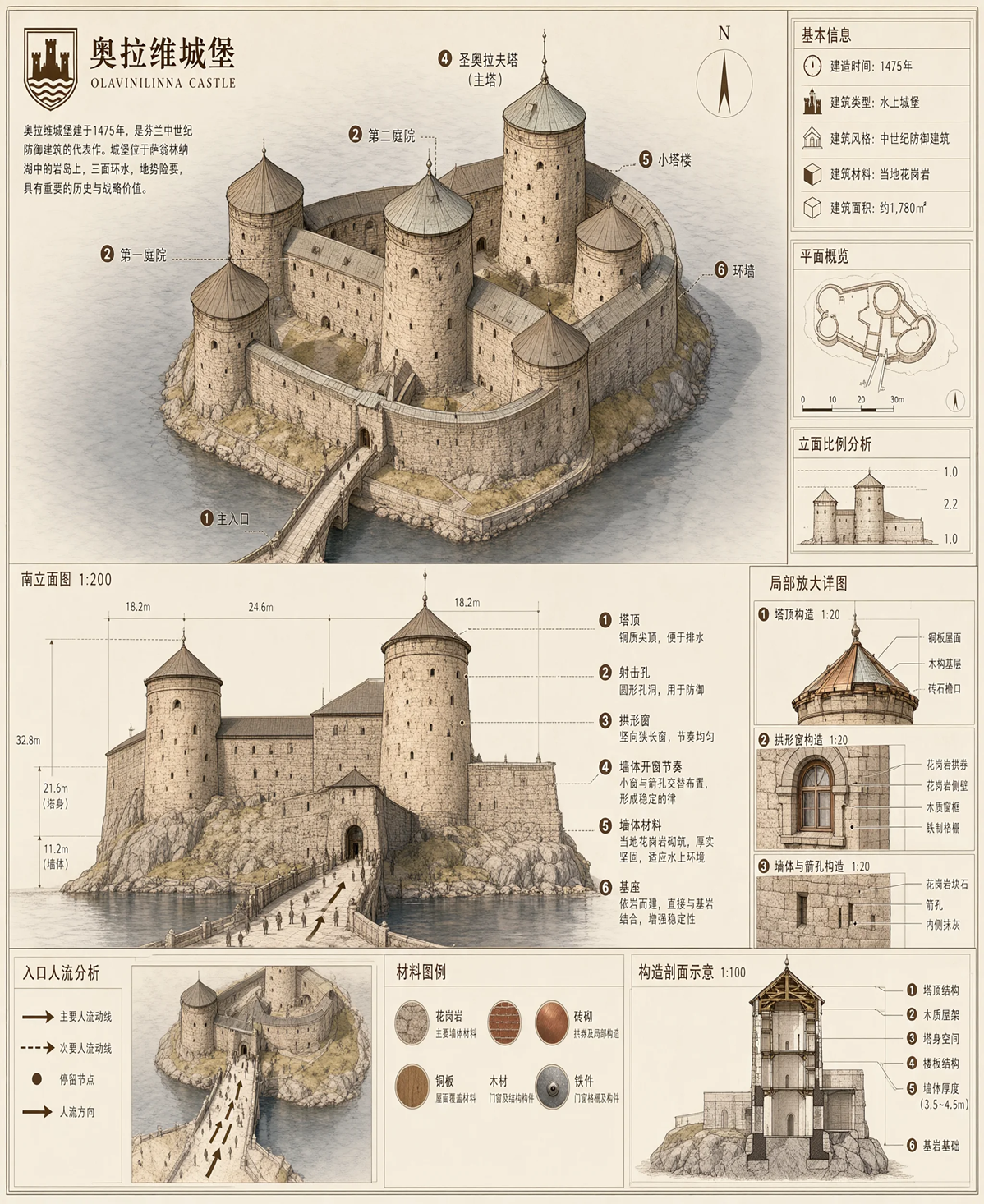
Exemple de rendu de texte Qwen Image 2.1

Explorer des visuels guidés par le texte et vérifier les détails

Créez des affiches, concepts d'emballage, scènes éditoriales ou visuels centrés sur le texte avec une consigne explicite de libellé et de matière. Considérez le texte généré comme une proposition et vérifiez-le à la taille de lecture.

TypographieAffichesVérification des détails
Utilisez l'entrée adaptée à la tâche

Trois façons de rendre la demande plus précise

Choisissez la configuration la plus simple qui exprime ce qui doit apparaître, rester et changer.

1

Partez du texte lorsque l'image est nouvelle

Décrivez le sujet, la composition, la matière, la lumière et le texte exact. Utilisez l'amélioration du prompt pour développer une idée courte, ou désactivez-la pour garder vos propres termes.

2

Utilisez des références lorsque la reconnaissance compte

Importez les personnes, produits, vêtements ou indices visuels qui doivent guider le résultat. Nommez l'apport de chaque référence au lieu de laisser son rôle implicite.

3

Ajoutez un masque lorsqu'une seule zone doit changer

Associez une image à un masque noir et blanc. Décrivez le remplacement dans la zone blanche, puis vérifiez les contours préservés et le détail retouché.

Commencez par l'image à créer ou à modifier

Rédigez une demande détaillée, ajoutez les références importantes ou masquez la zone qui doit être revue. Générez le résultat, puis vérifiez ce que les utilisateurs verront réellement.

FAQ Qwen Image 2.1

Découvrez ce que ce générateur et éditeur d'images peut faire sur ce site, et ce qu'il faut vérifier avant d'utiliser un résultat généré.