Qwen Image 2.1: crea, combina y edita imágenes

Crea recursos transparentes desde texto, combina hasta 10 imágenes de referencia o cambia una parte concreta de una imagen sin rehacer toda la composición.

Un modelo para imágenes que requieren más control

Qwen Image 2.1 reúne generación de imágenes, salida transparente, composición con varias referencias y ediciones locales en un flujo de trabajo. Cada resultado es una propuesta creativa: revisa los detalles importantes antes de usarlo.

Crea un recurso realmente transparente, no una sustitución con fondo blanco

Genera una imagen RGBA nativa desde un texto o trabaja con capas transparentes al editar. Elige PNG o WebP para un canal alfa y, si la transparencia importa, describe solo el sujeto, sin escena ni superficie.

RGBA nativoPNG o WebPRecortes de sujetos

Incluye personas, productos y referencias de estilo en una misma indicación

Usa de una a 10 imágenes de referencia e indica en el prompt el papel de cada una. Es útil cuando una composición necesita varias personas, objetos, prendas o señales de producto. Si la retención de detalle importa, usa menos referencias y más enfocadas.

Hasta 10 referenciasOrden de referenciasComposición con varios sujetos

Cambia el área elegida y conserva el resto

Para una edición local, añade una imagen de referencia y una máscara en blanco y negro. El blanco marca lo que cambia y el negro lo que se conserva. Úsalo para el color de un envase, una prenda, una zona pequeña de producto u otra revisión concreta.

Edición con máscaraUna referenciaCambios concretos

Define con más claridad tipografía, textura e iluminación

Qwen Image 2.1 está optimizado para tipografía cuidada, iluminación de retrato, texturas realistas y detalle fino. Indica material, luz, texto y detalles necesarios; después amplía y revisa cada palabra, rostro, logotipo y rasgo de producto importante.

TipografíaLuz de retratoDetalle de materiales

Disponible en este generador

Configura la imagen que necesitas

Elige la entrada, el encuadre, la resolución, el fondo y el formato de salida adecuados para tu trabajo.

Las imágenes generadas pueden contener errores. Revisa textos importantes, detalles de producto, rostros, logotipos, hechos y derechos antes de publicar o distribuir un resultado.

Desliza horizontalmente para ver la tabla completa.

Configura la imagen que necesitas
Control
Qwen Image 2.1
Empieza con
Un prompt de texto o de una a 10 imágenes de referencia con una instrucción de edición
Available
Salida basada en referencias
Usa el orden de las referencias en el prompt; emplea cuatro o menos referencias enfocadas si importa retener el detalle
Available
Edición local
Máscara opcional en blanco y negro con exactamente una imagen de referencia; el blanco cambia y el negro se conserva
Available
Resolución
1K para generar más rápido o 2K para más píxeles; 4K no está disponible
Available
Encuadre
1:1, 4:3, 3:4, 3:2, 2:3, 16:9, 9:16, 21:9 o 9:21; imagen a imagen también ofrece encuadre automático
Available
Transparencia y exportación
Fondo opaco o transparente; usa PNG o WebP para un canal alfa transparente, no JPEG
Available
Control del prompt
Mejora opcional del prompt y una semilla para iterar de forma controlada dentro de la misma versión del servicio
Available

Cuatro trabajos que muestran para qué se creó Qwen Image 2.1

Usa el modelo cuando el formato de entrada o salida forma parte del requisito creativo, no solo para pedir una imagen decorativa.

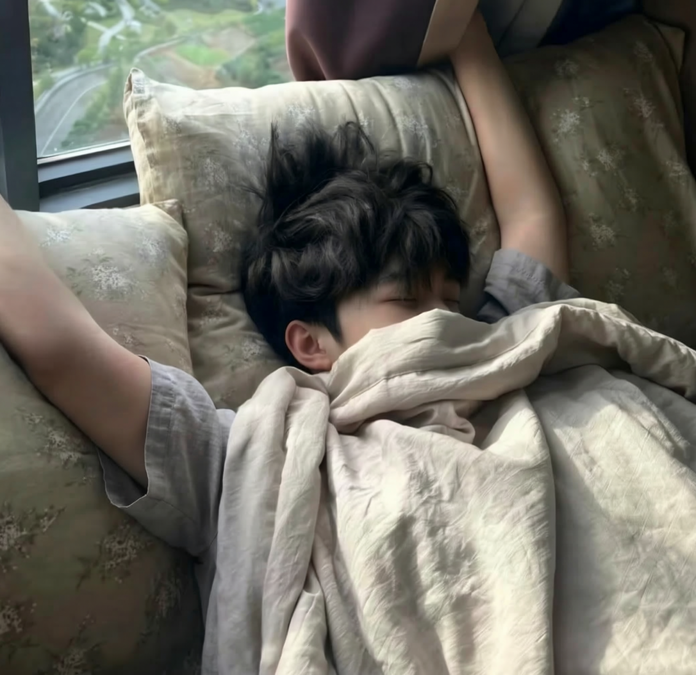
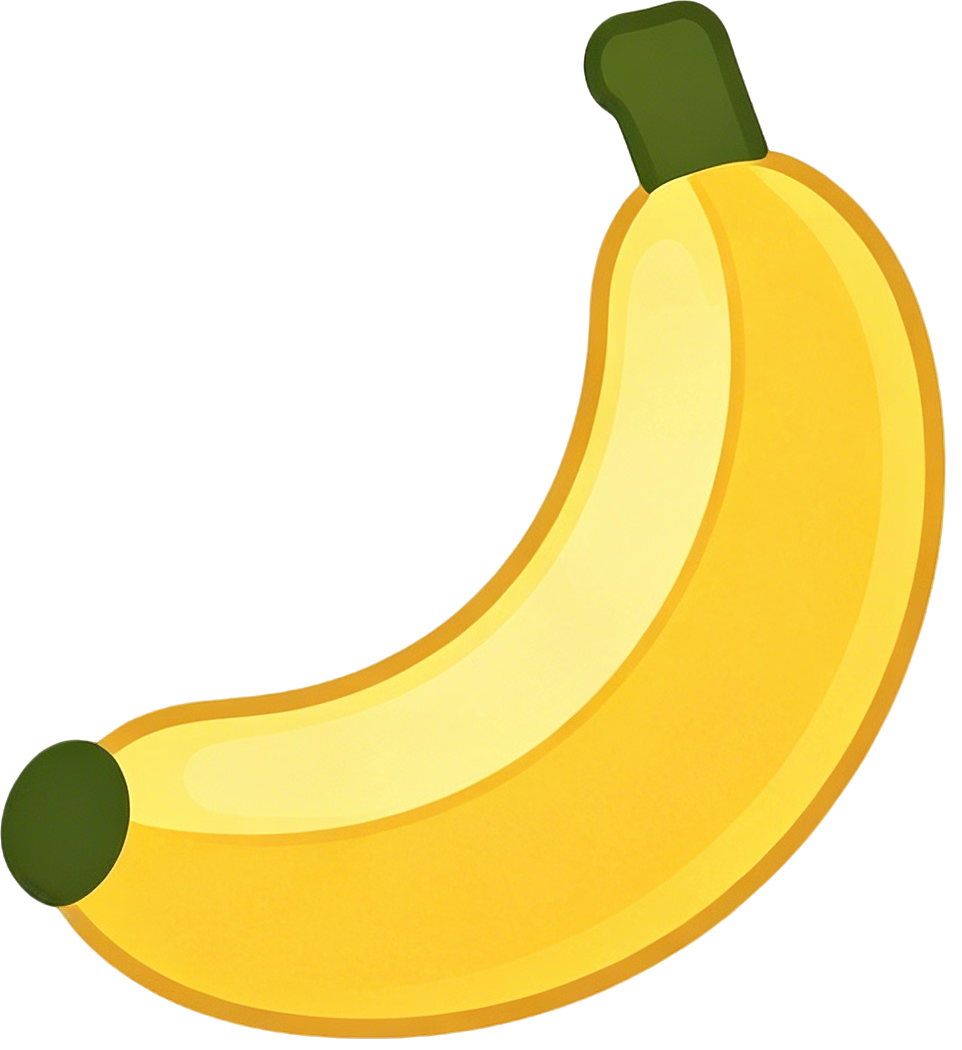
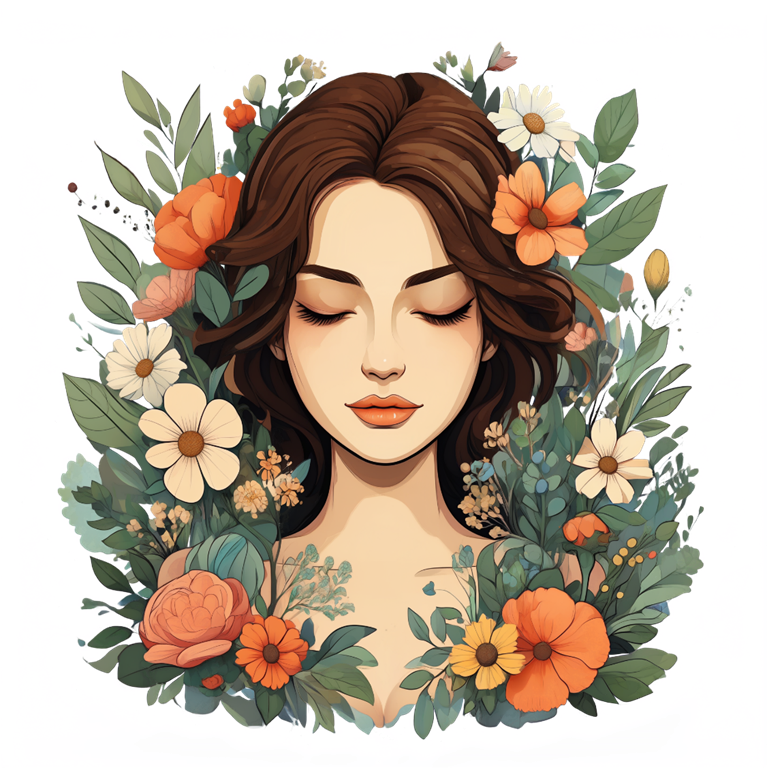
Ejemplo de recurso transparente de Qwen Image 2.1

Crea recortes de producto listos para una composición

Genera un producto, mascota, pegatina o elemento gráfico RGBA sobre fondo realmente transparente. Mantén el prompt centrado en el sujeto y exporta PNG o WebP cuando necesites alfa.

Recursos transparentesElementos de productoRGBA
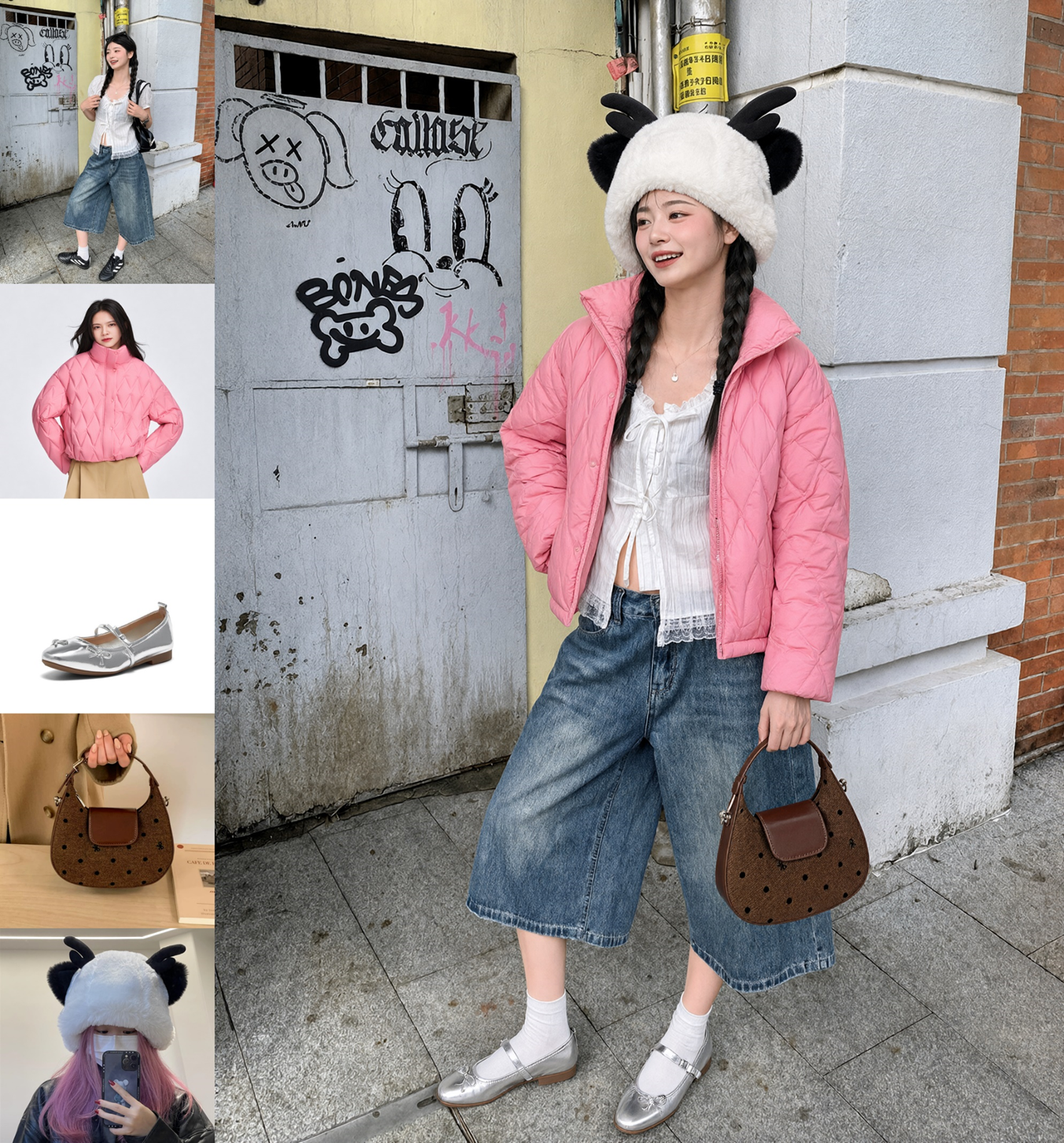
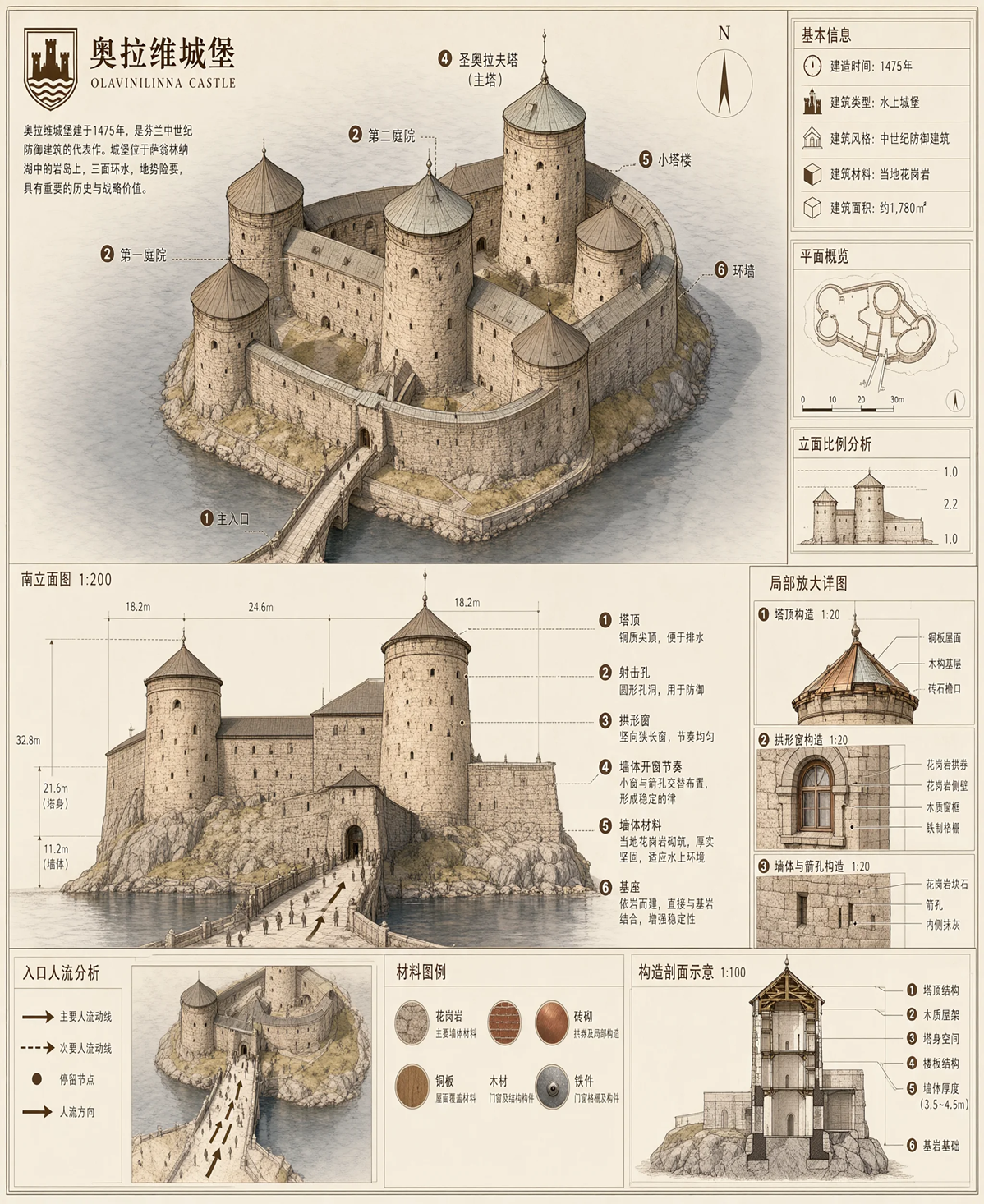
Conjunto de Qwen Image 2.1 compuesto desde varias referencias

Construye una escena con varias referencias reales

Asigna a cada referencia un papel claro: persona, prenda, producto, accesorio, composición o paleta. Una sola imagen puede reunir esos ingredientes sin reescribir cada detalle desde cero.

Varias referenciasProductos y personasComposición
Ejemplo de edición localizada de Qwen Image 2.1

Revisa un detalle sin rehacer la imagen

Enmascara el área exacta que necesita trabajo y describe solo lo que debe ir dentro del área blanca. Conserva el resto de la foto de producto, retrato o composición como referencia de la edición.

Edición localMáscaraEnvases y estilo
Ejemplo de representación de texto de Qwen Image 2.1

Explora imágenes con texto y revisa los detalles

Crea carteles, conceptos de envase, escenas editoriales o imágenes centradas en texto con una indicación explícita de contenido y material. Trata el texto generado como una propuesta y compruébalo al tamaño al que se leerá.

TipografíaCartelesRevisión de detalle
Usa la entrada adecuada para el trabajo

Tres formas de hacer el encargo más preciso

Elige la configuración más simple que comunique qué debe aparecer, qué debe mantenerse y qué debe cambiar.

1

Empieza con texto cuando la imagen es nueva

Describe el sujeto, la composición, el material, la luz y el texto exacto. Usa la mejora del prompt si quieres ampliar una idea breve, o desactívala para conservar tus propias palabras.

2

Usa referencias cuando el reconocimiento importa

Sube las personas, el producto, la prenda o las señales visuales que deben orientar el resultado. Indica qué aporta cada referencia en vez de dejar su papel implícito.

3

Añade una máscara cuando solo debe cambiar una zona

Combina una imagen con una máscara en blanco y negro. Describe el reemplazo dentro del área blanca y revisa los bordes conservados y el detalle editado.

Empieza con la imagen que necesitas crear o cambiar

Escribe una indicación detallada, añade las referencias importantes o enmascara la zona que necesita una revisión. Genera el resultado y revisa lo que la gente realmente verá.

Preguntas frecuentes sobre Qwen Image 2.1

Descubre qué puede hacer este generador y editor de imágenes en este sitio y qué comprobar antes de usar un resultado generado.