Grok Imagine Image 2.0 KI-Bildgenerator
Erstelle ein neues Bild mit einem detaillierten Prompt oder lade ein Originalbild hoch und beschreibe, was du ändern möchtest. Behalte deine visuelle Richtung bei, überarbeite die gewünschten Bereiche und erstelle Bilder im benötigten Format.
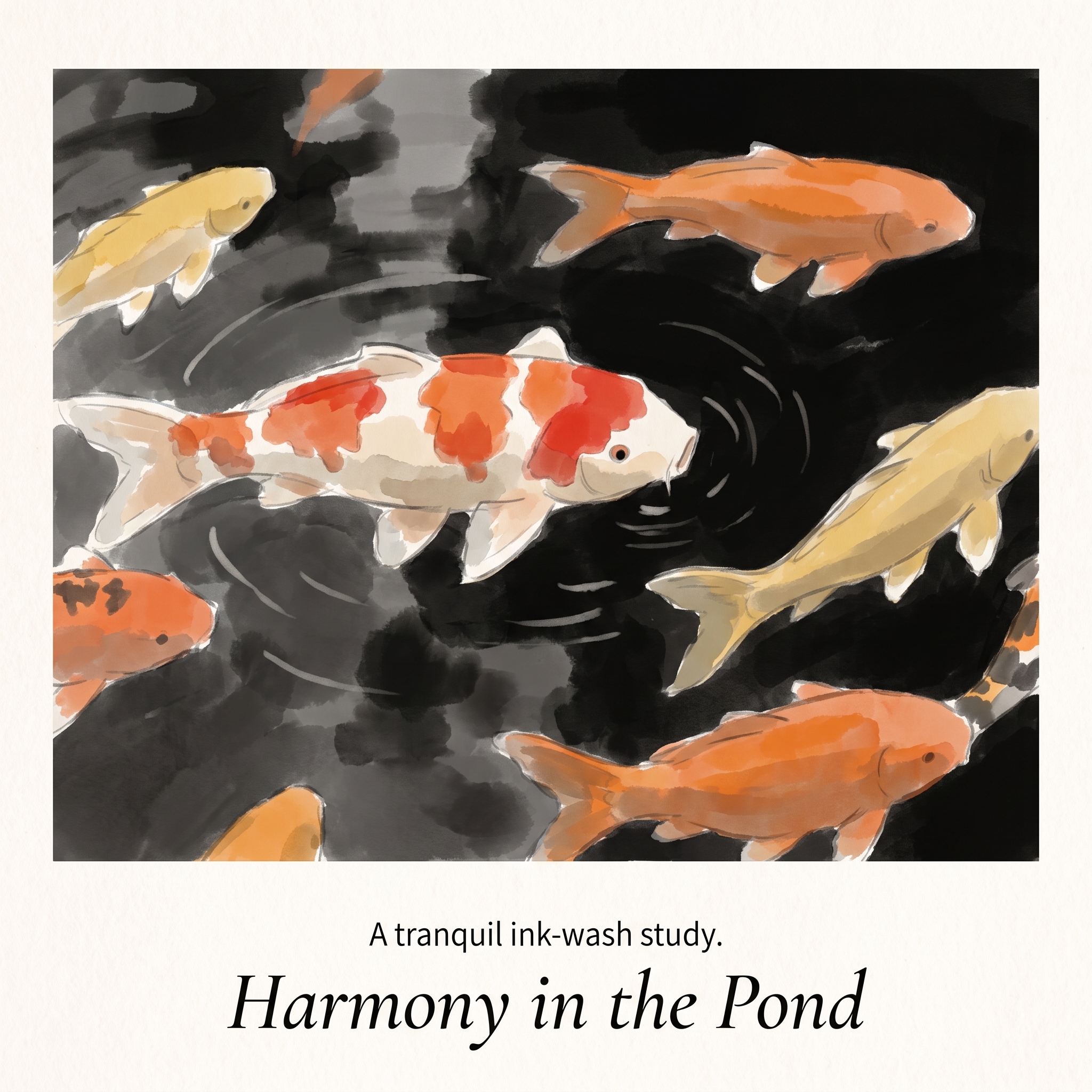
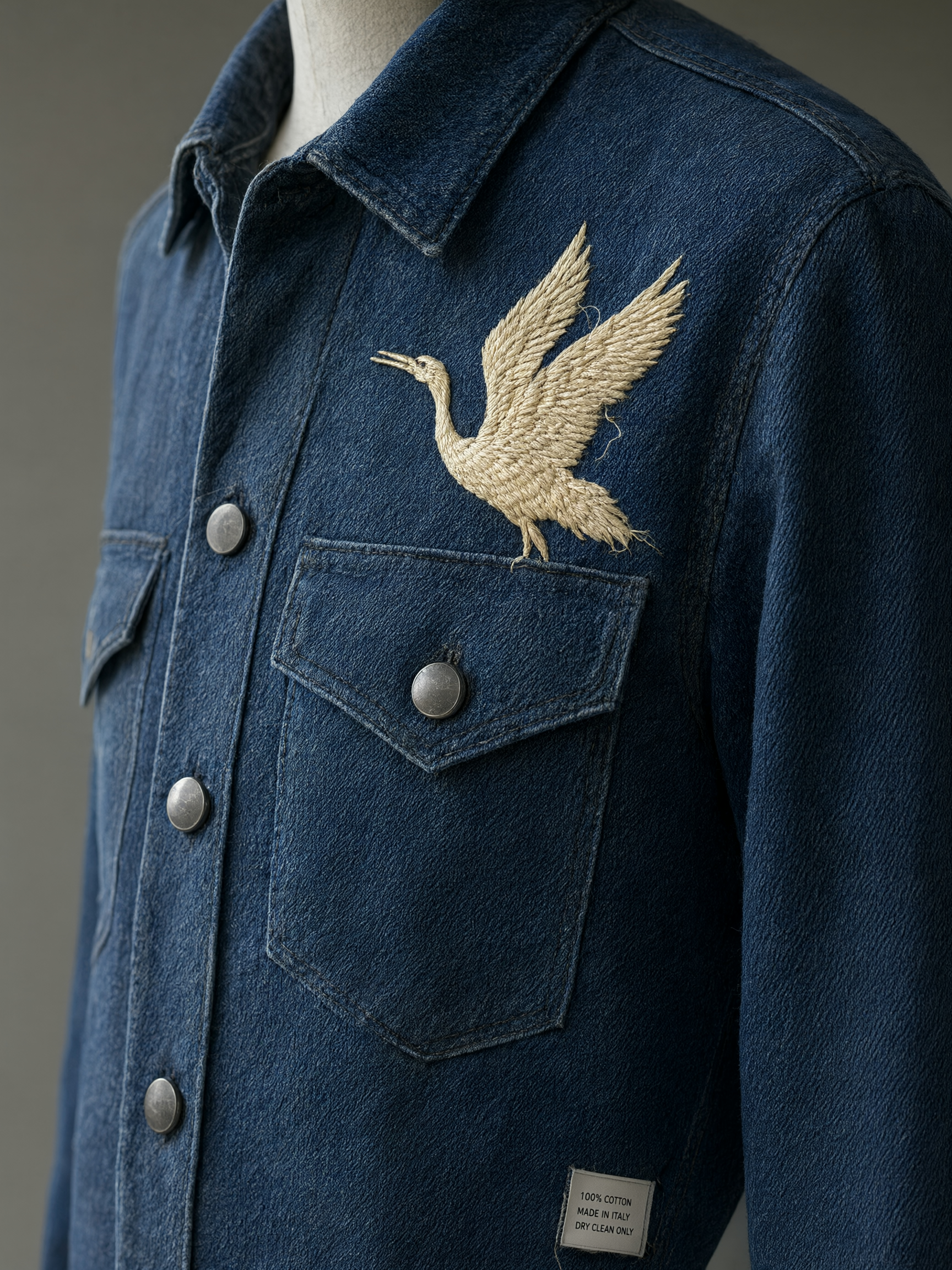
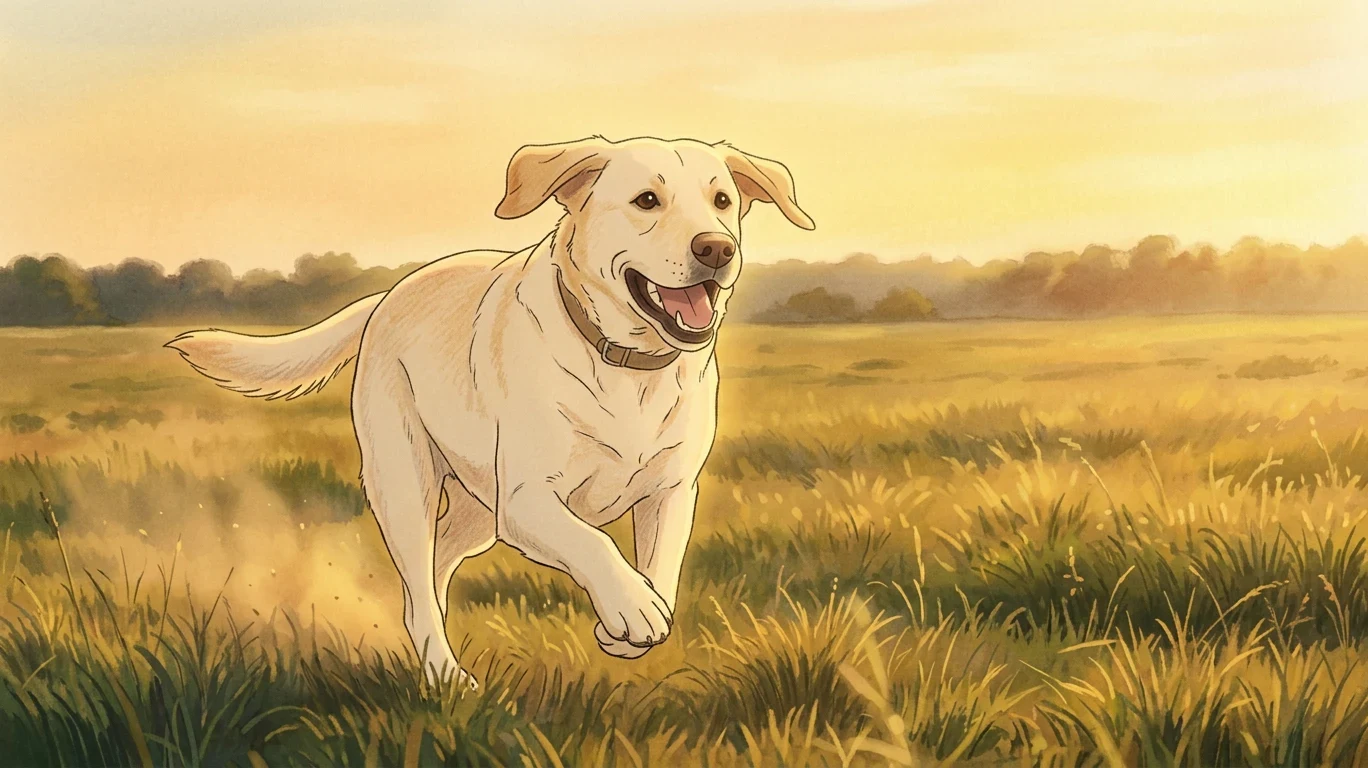
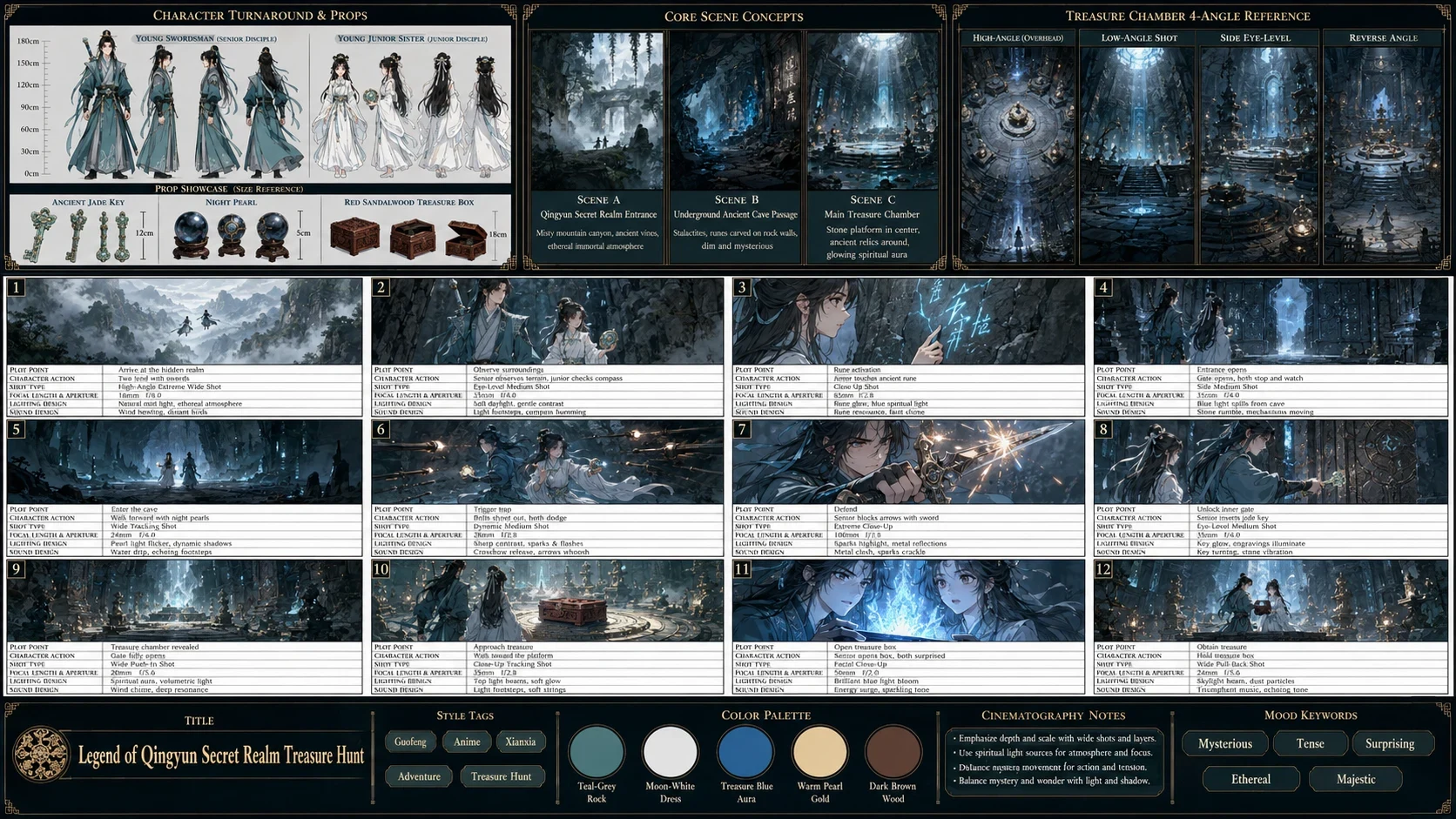
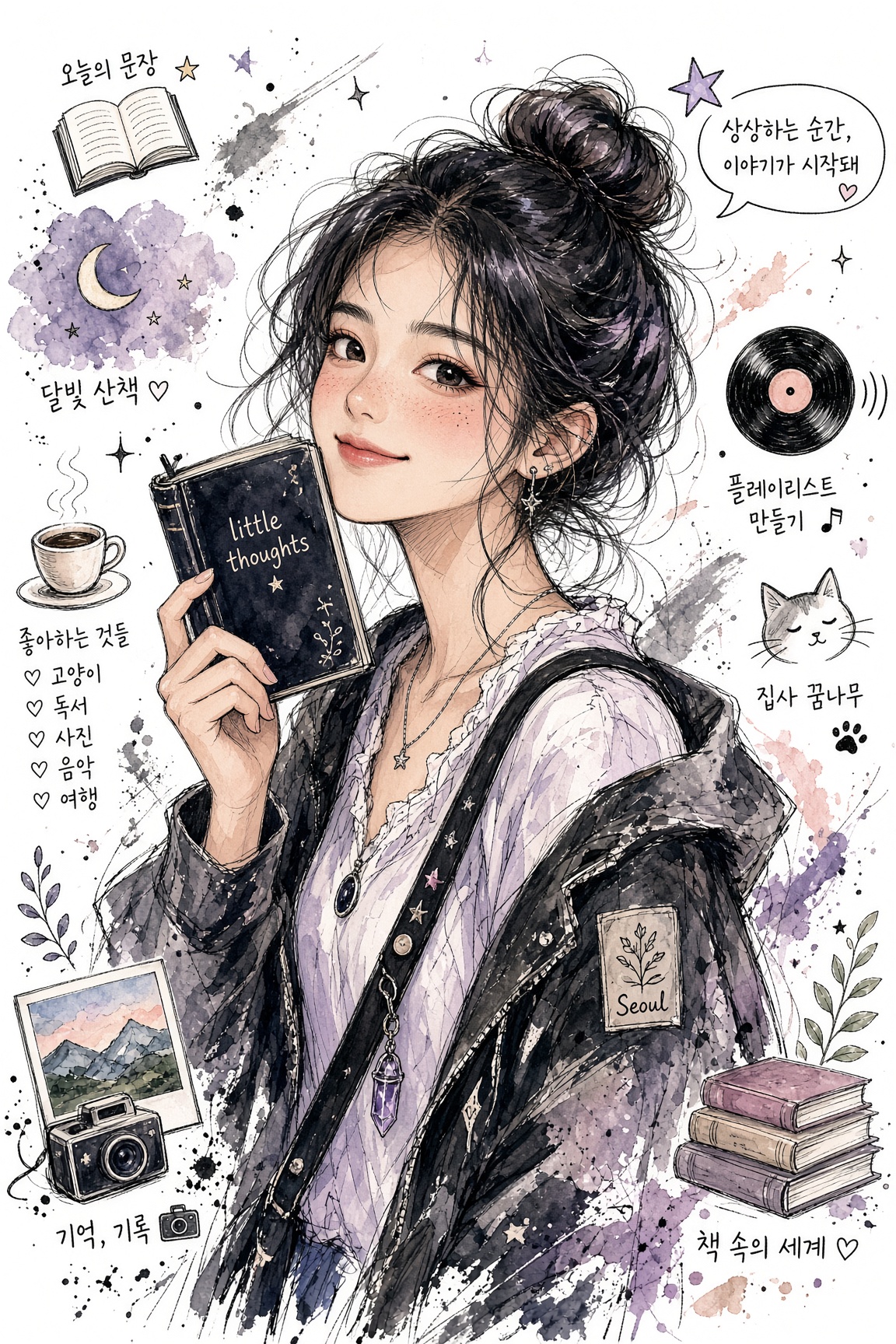
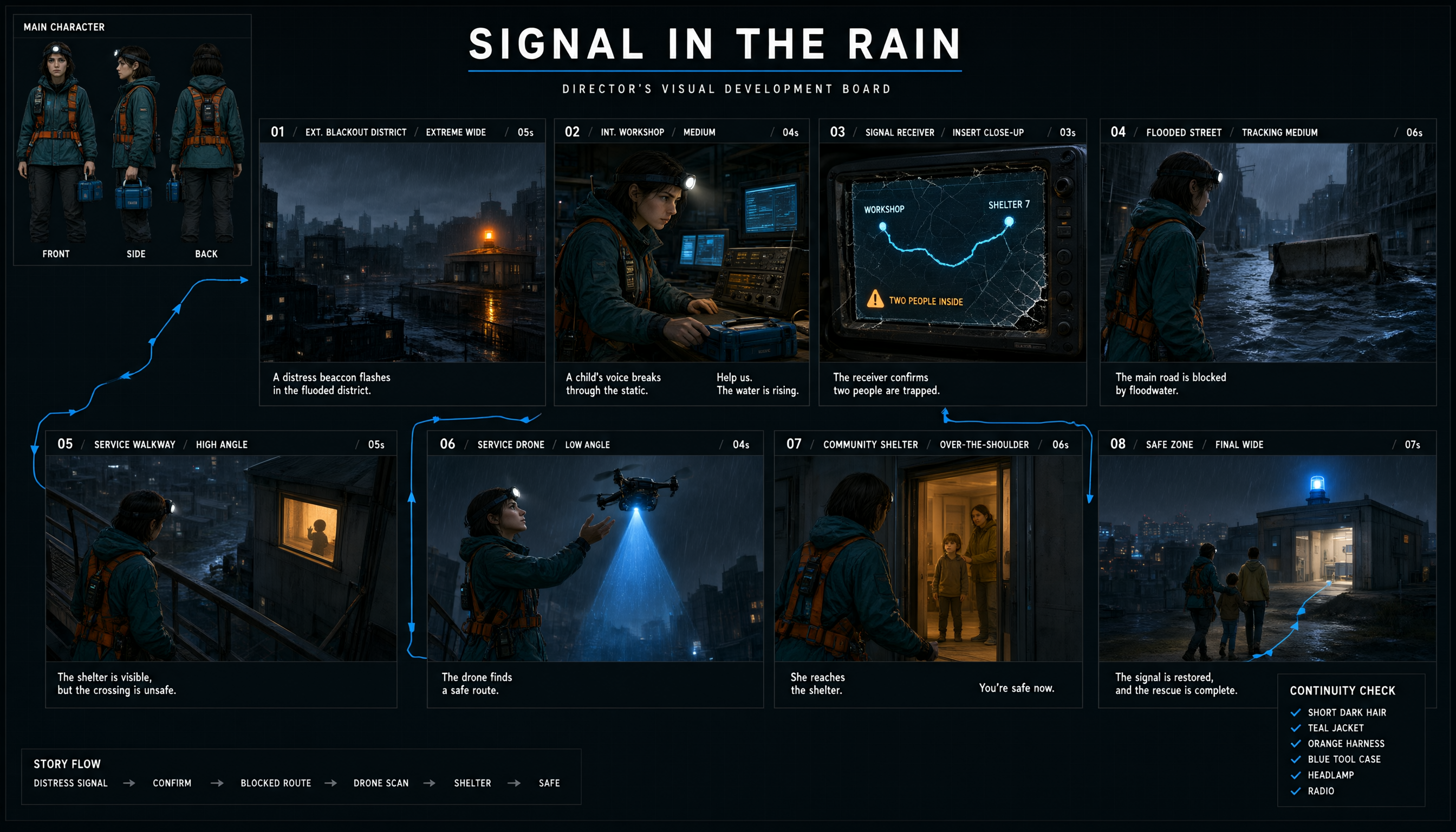
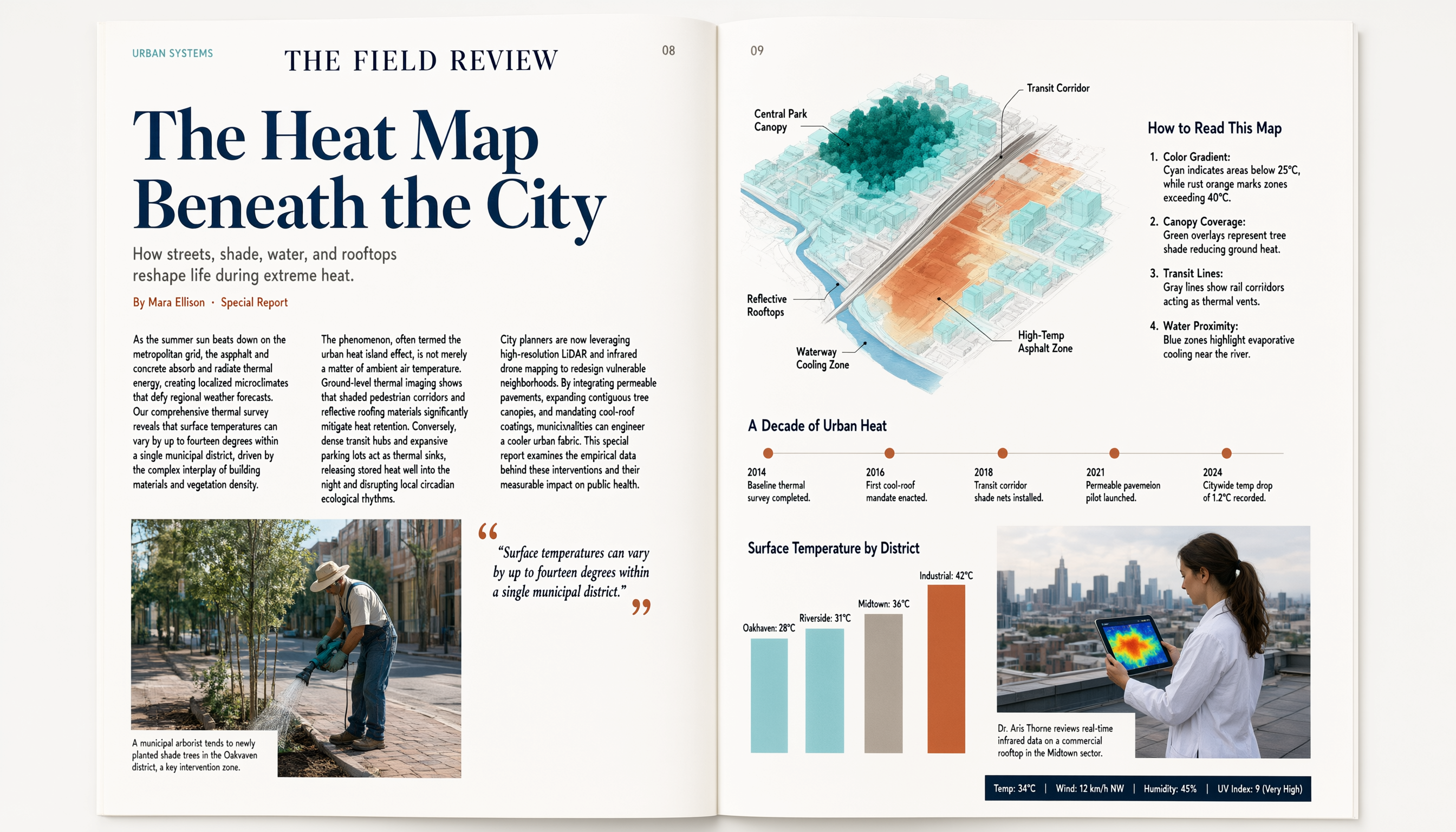
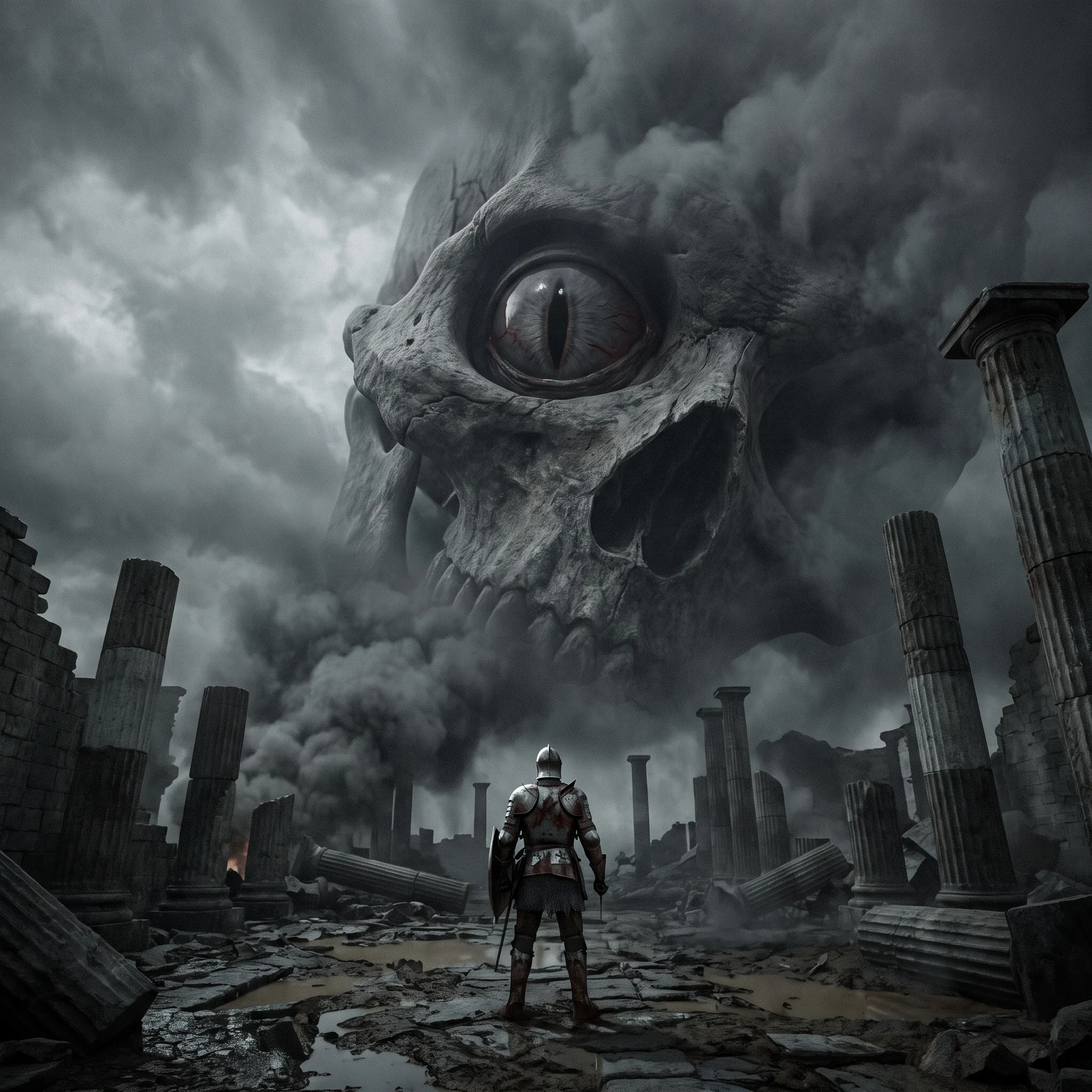
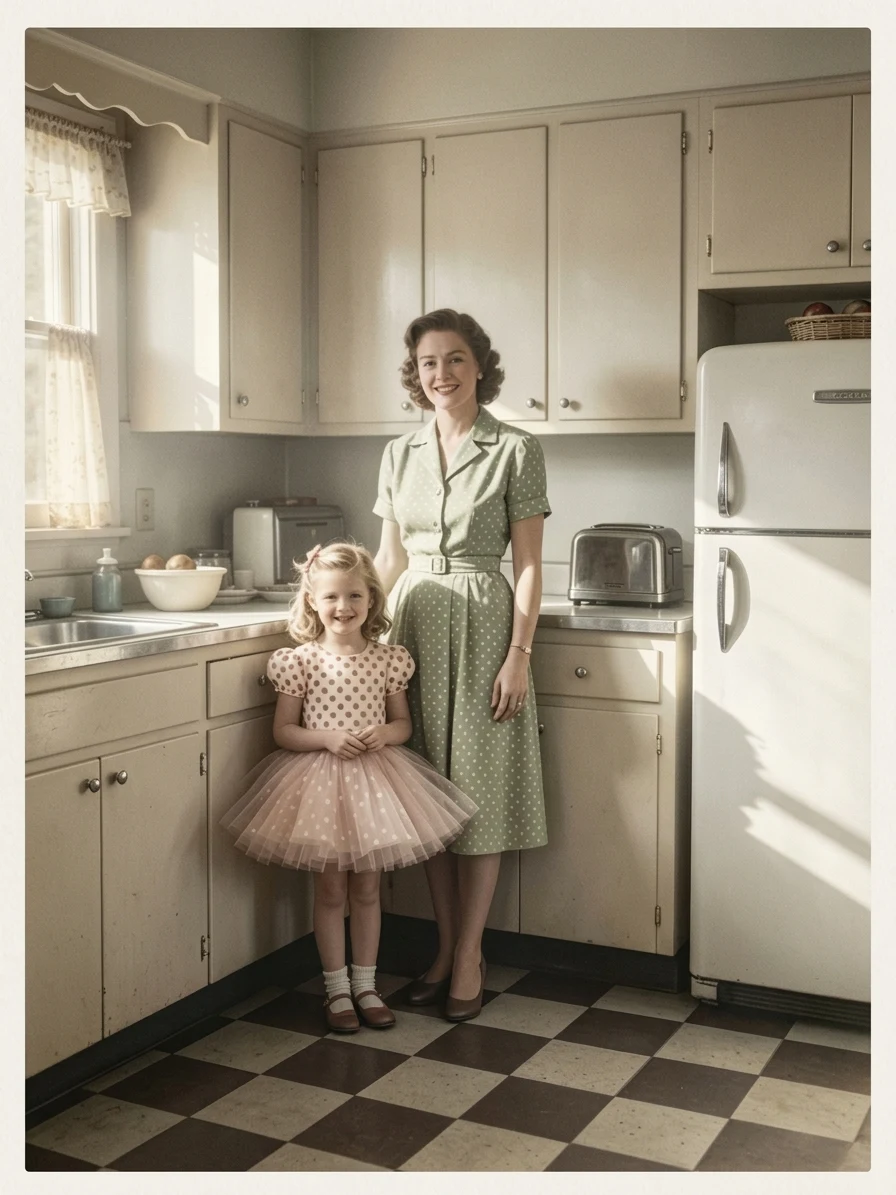
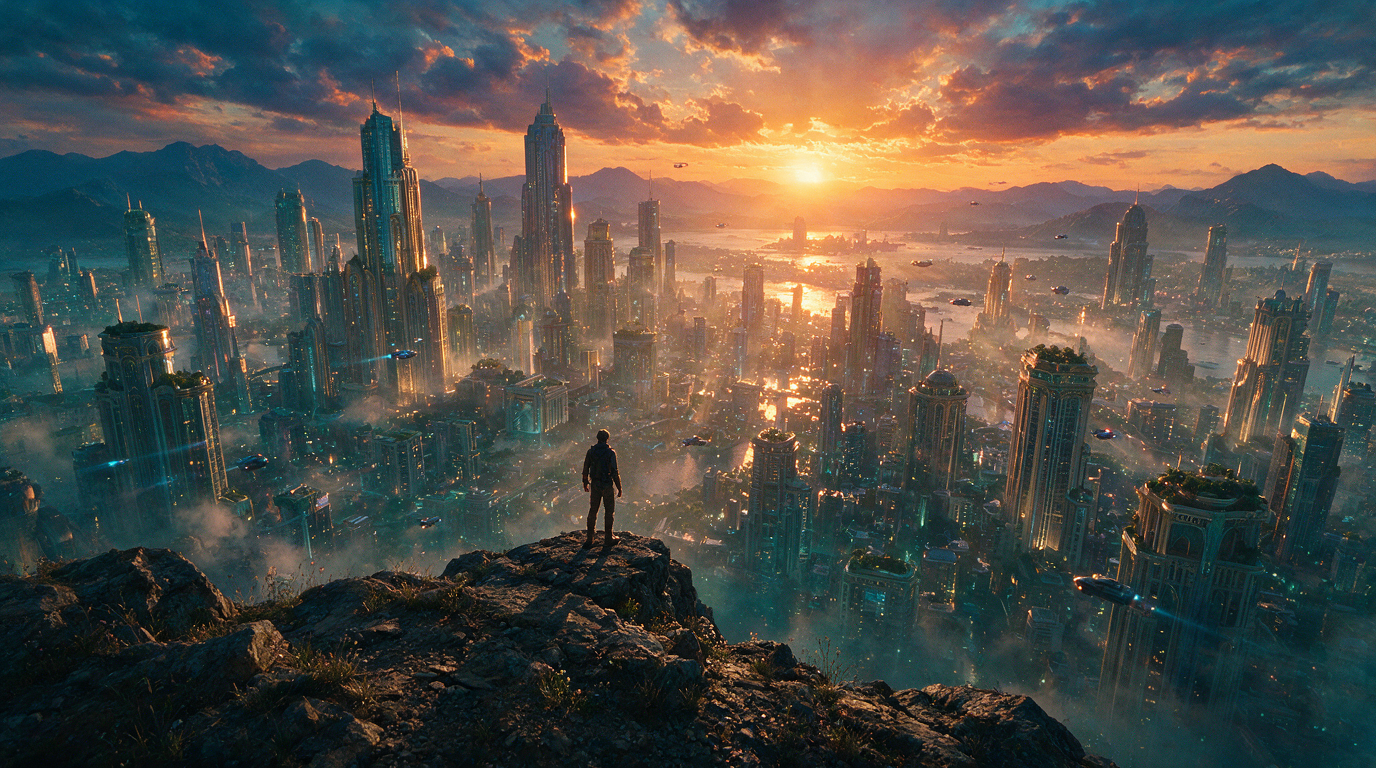
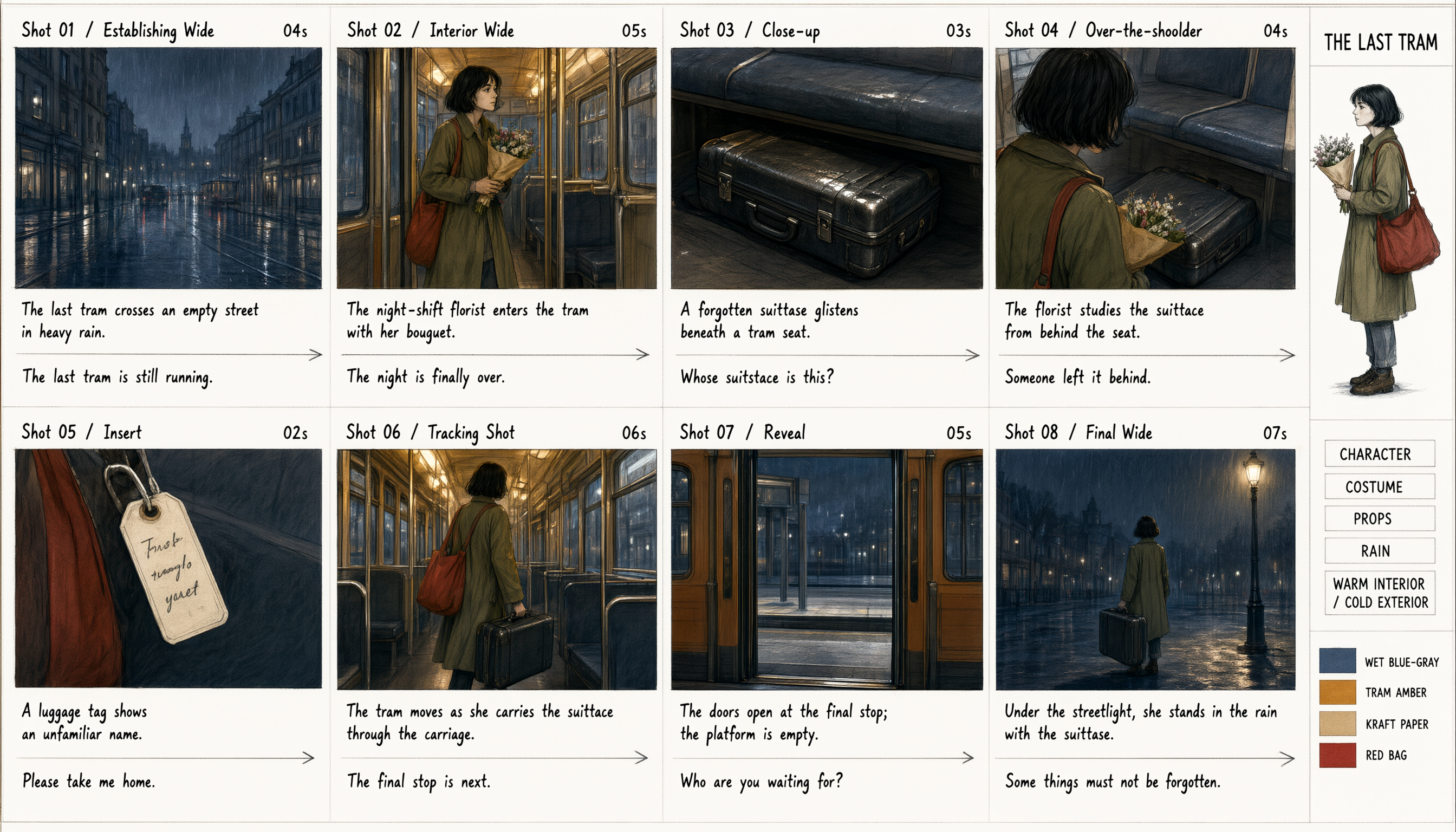
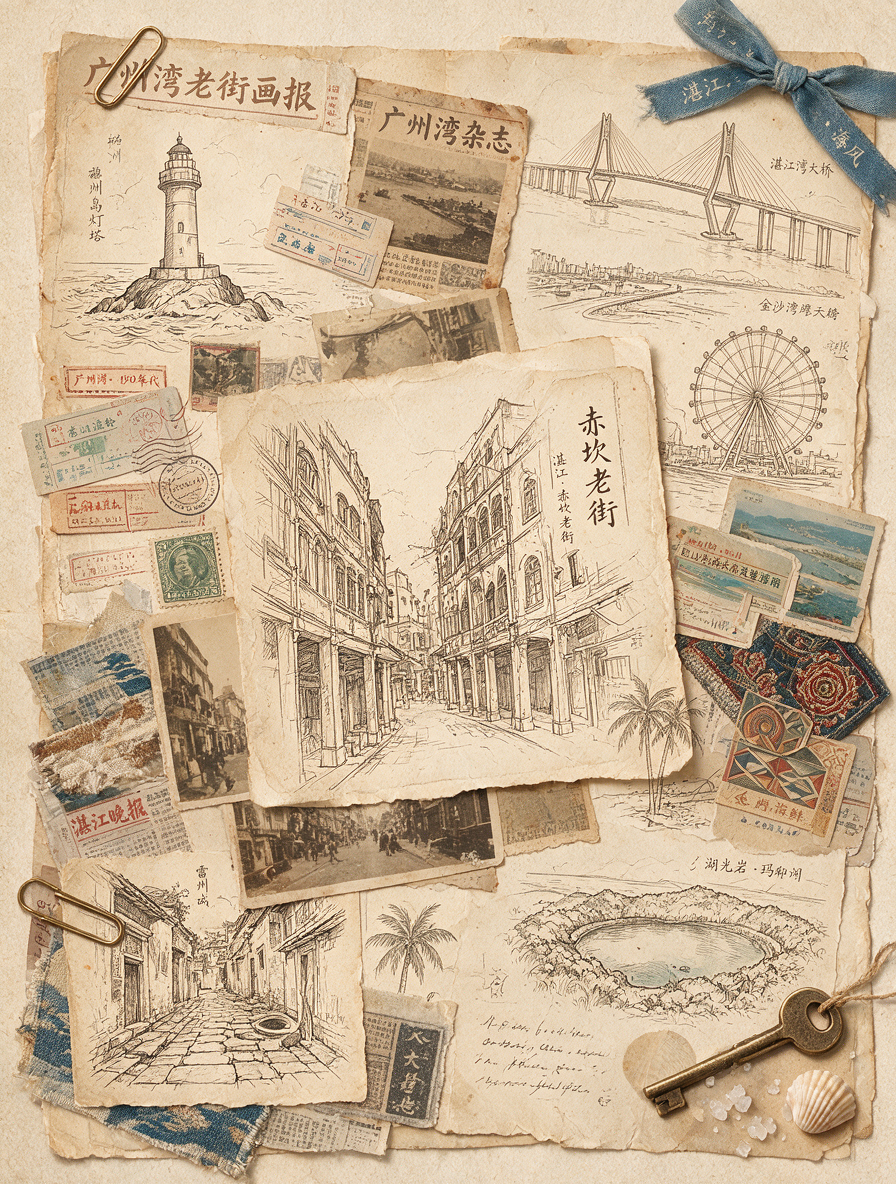
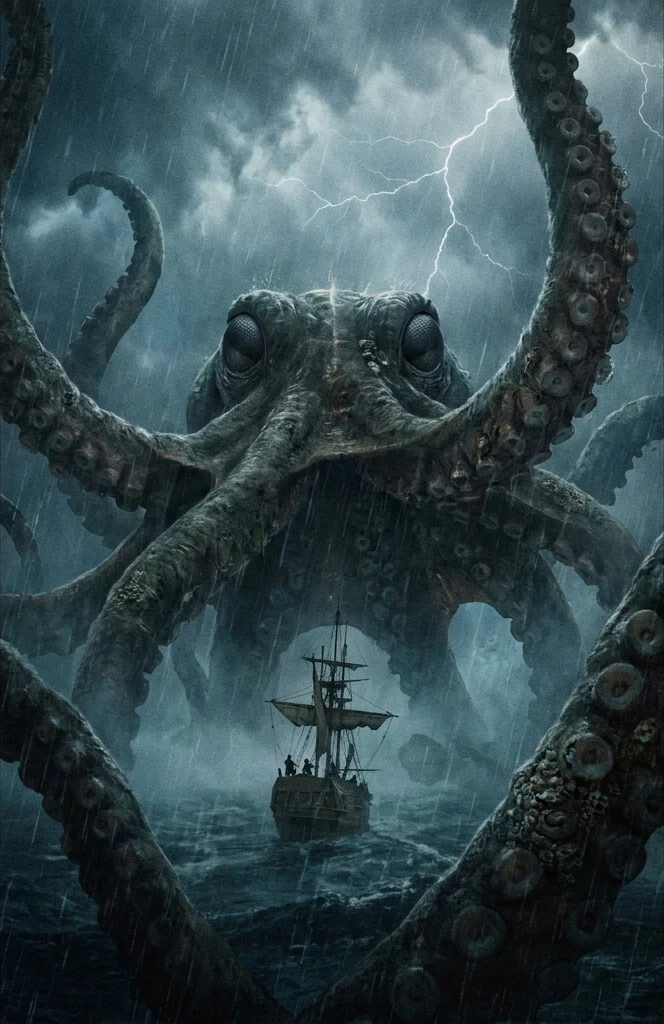
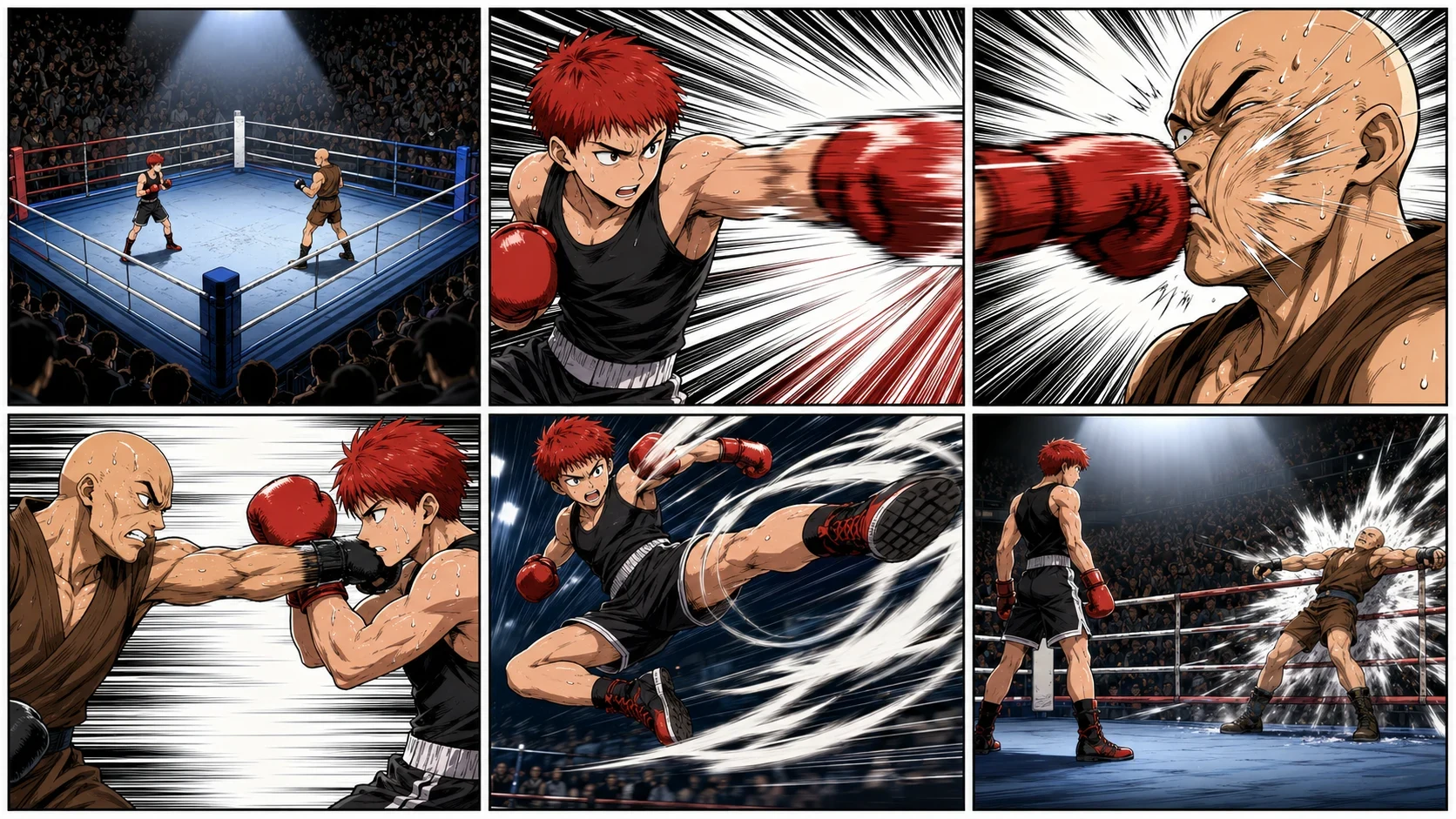
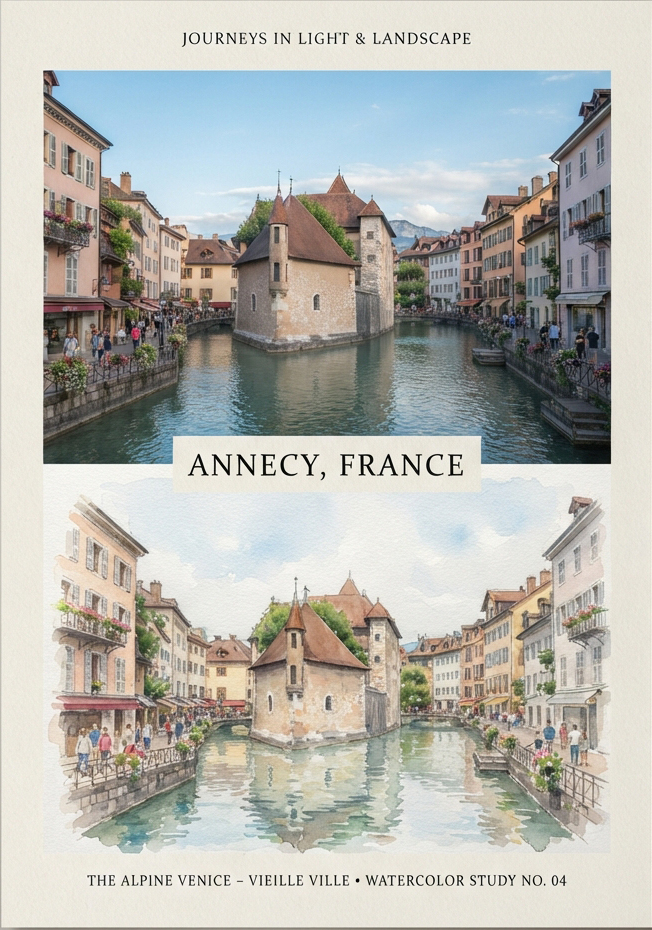
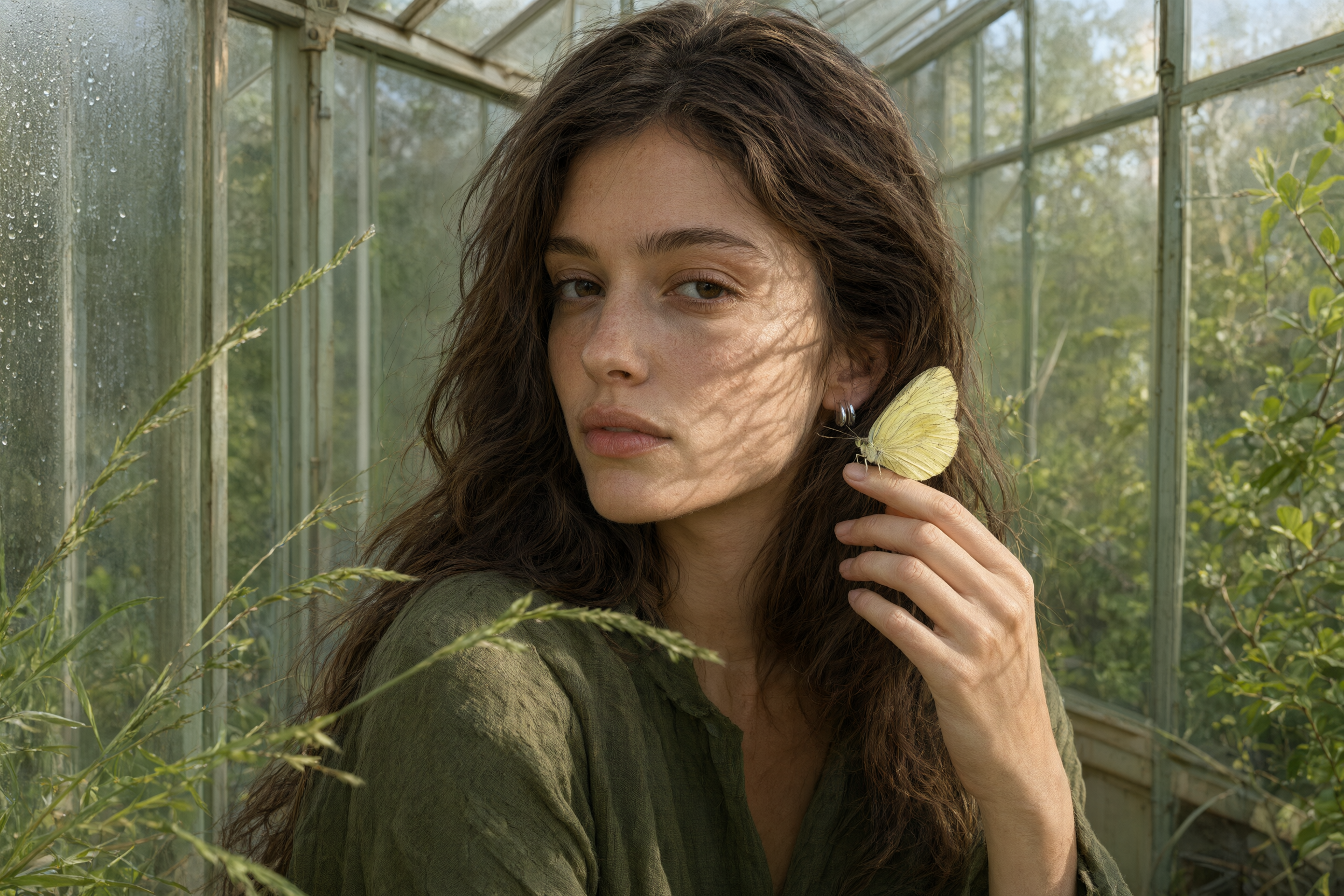
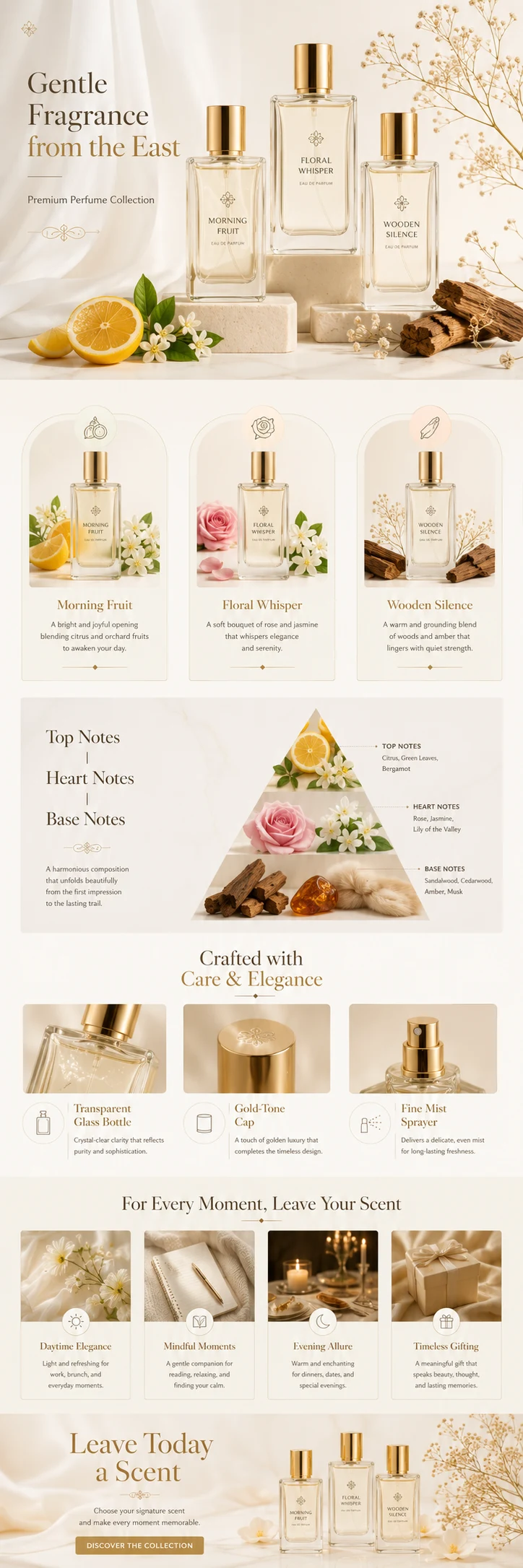
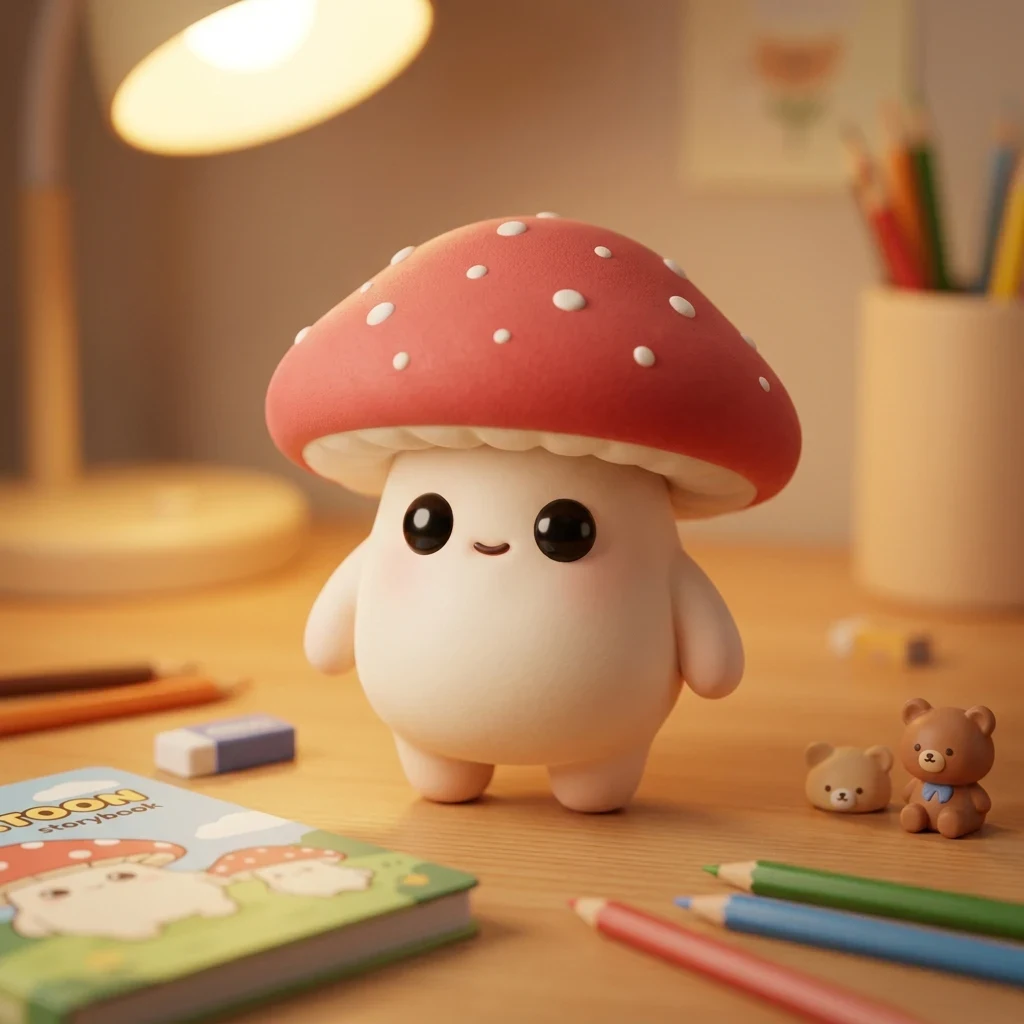
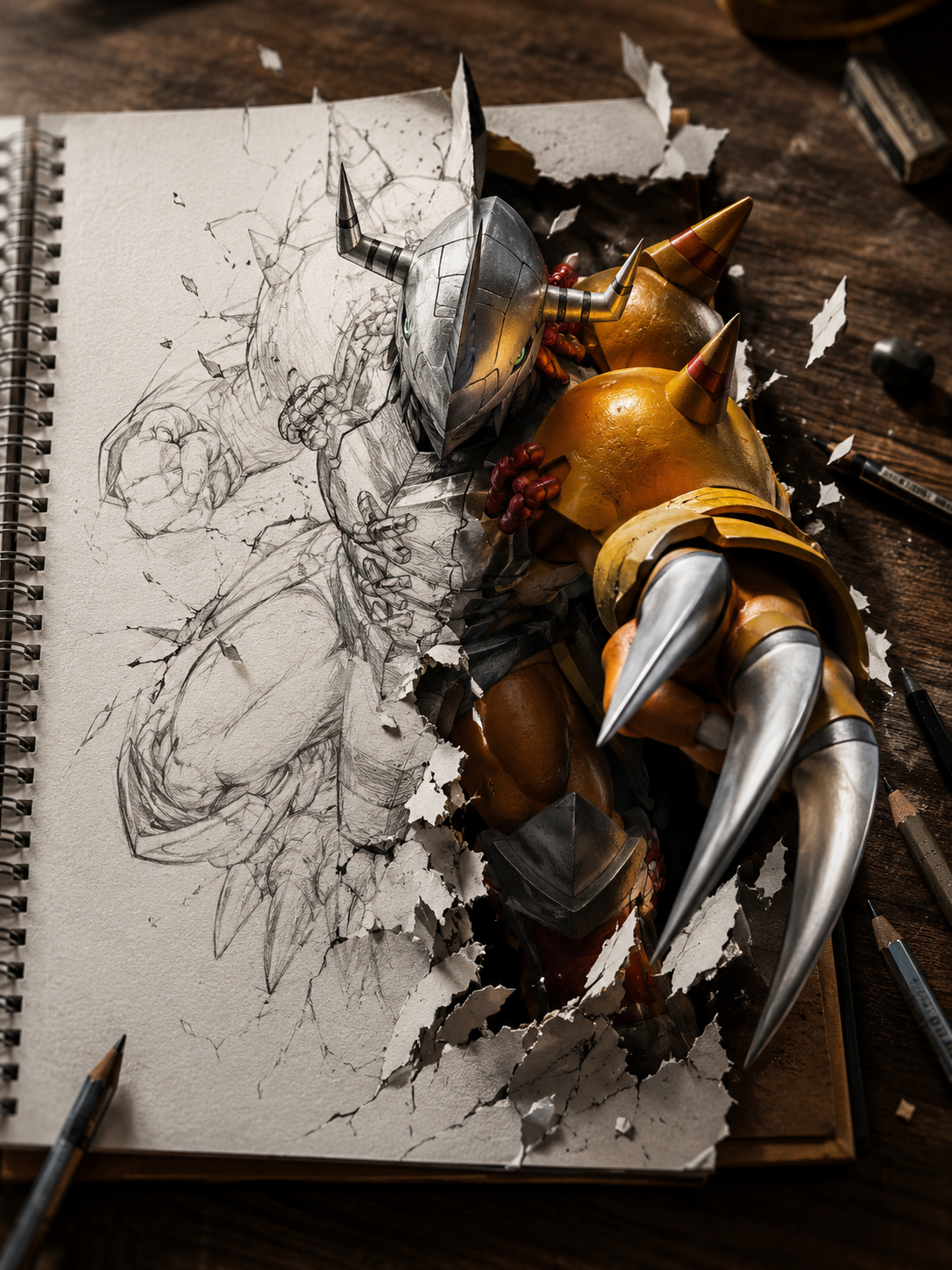
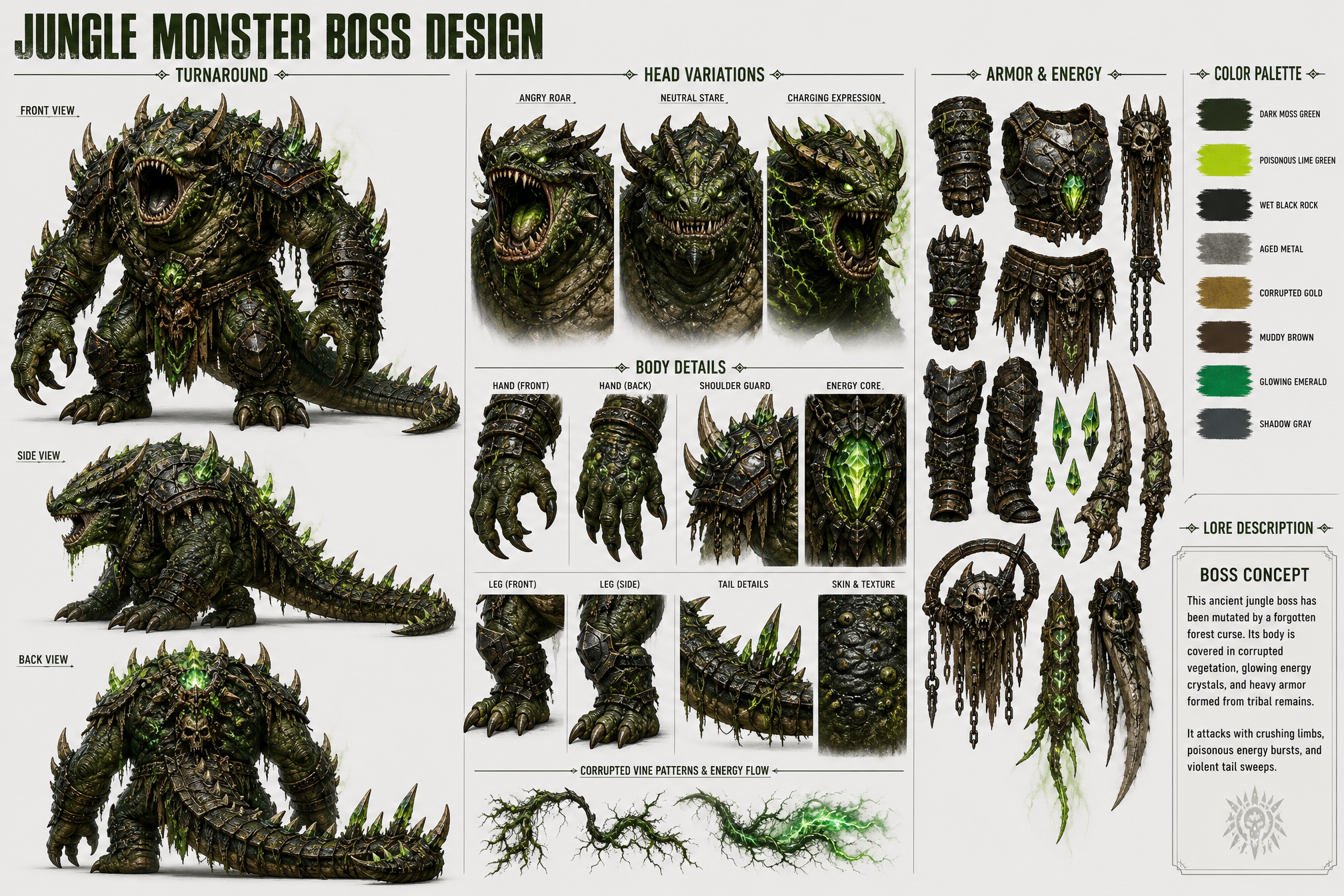
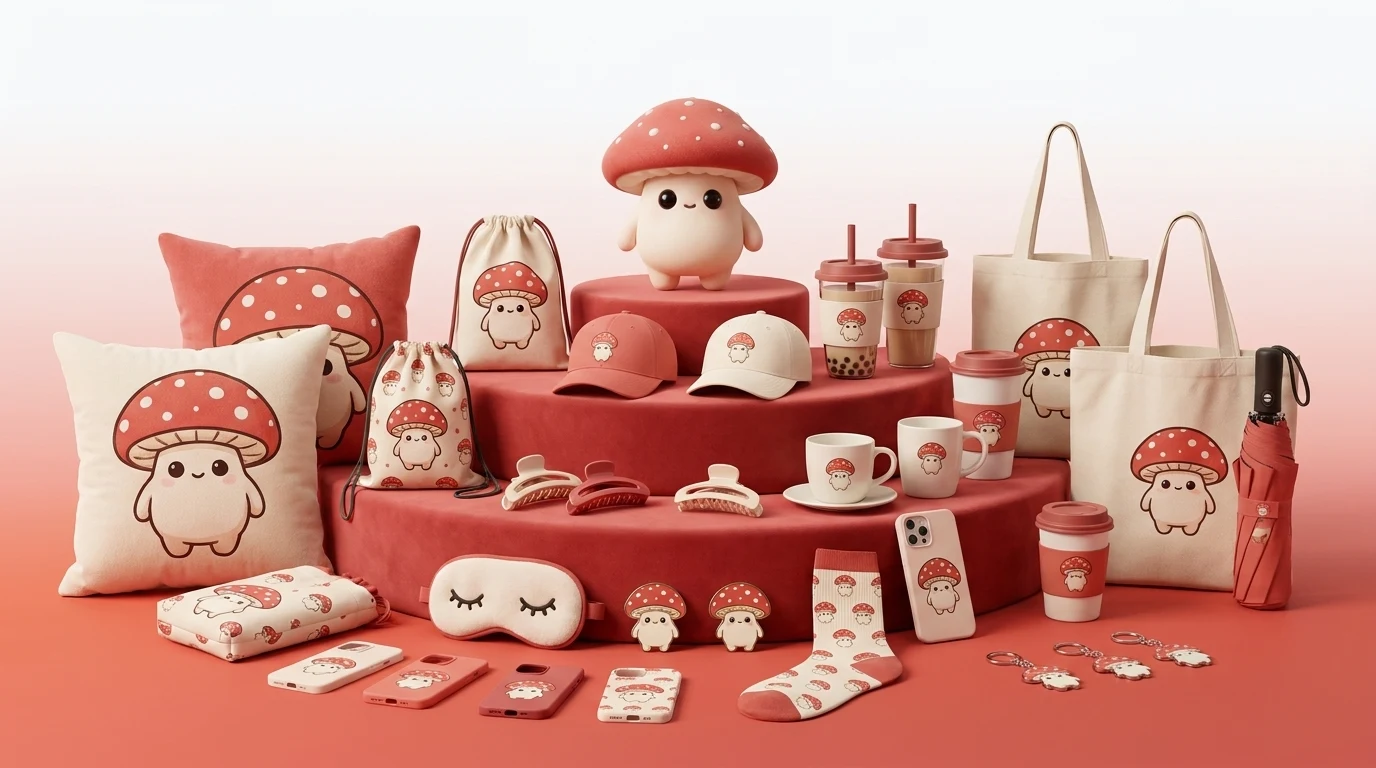
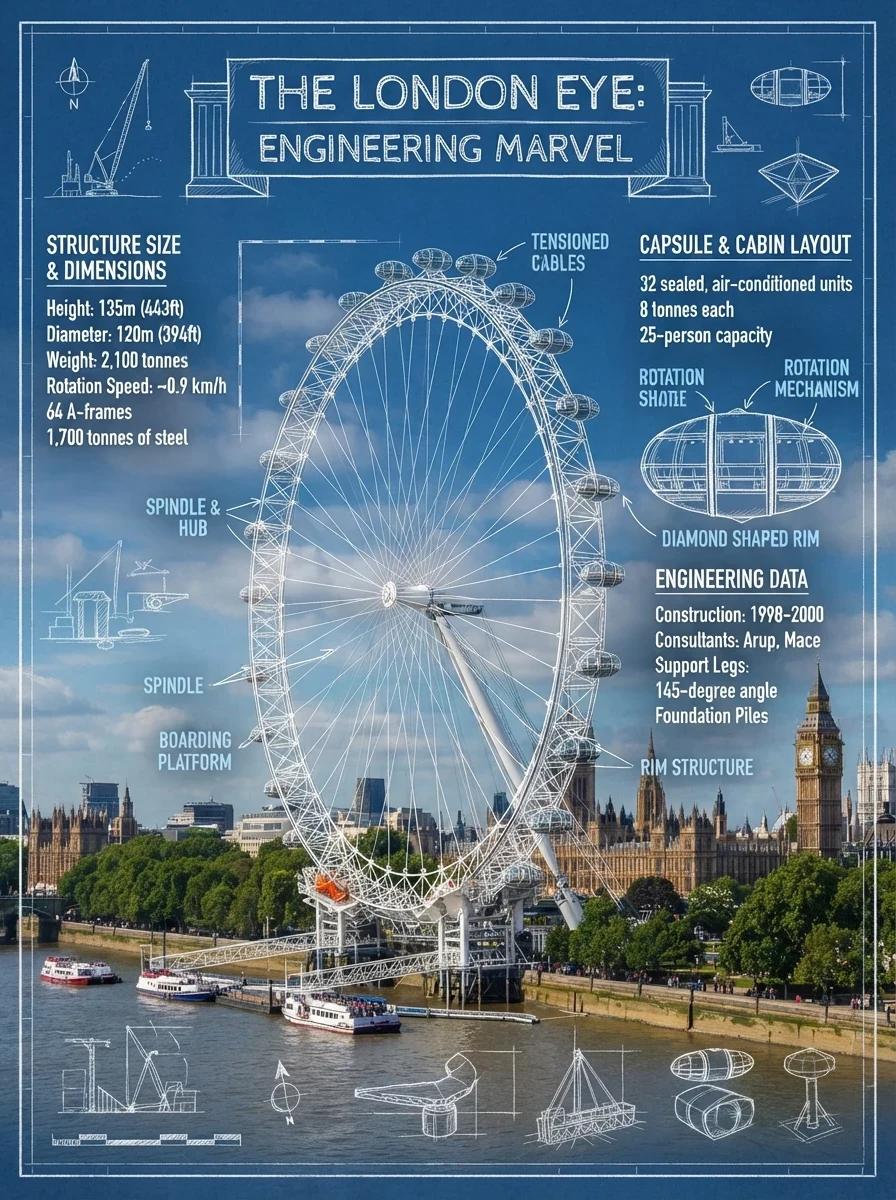
Ein visuelles Modell für präzise, zusammenhängende Überarbeitungen
Grok Imagine Image 2.0 geht über eine einmalige Generierung hinaus: Es folgt einer visuellen Richtung, bearbeitet vorhandene Bilder und entwickelt eine Idee zu mehreren fertigen Bildern weiter.
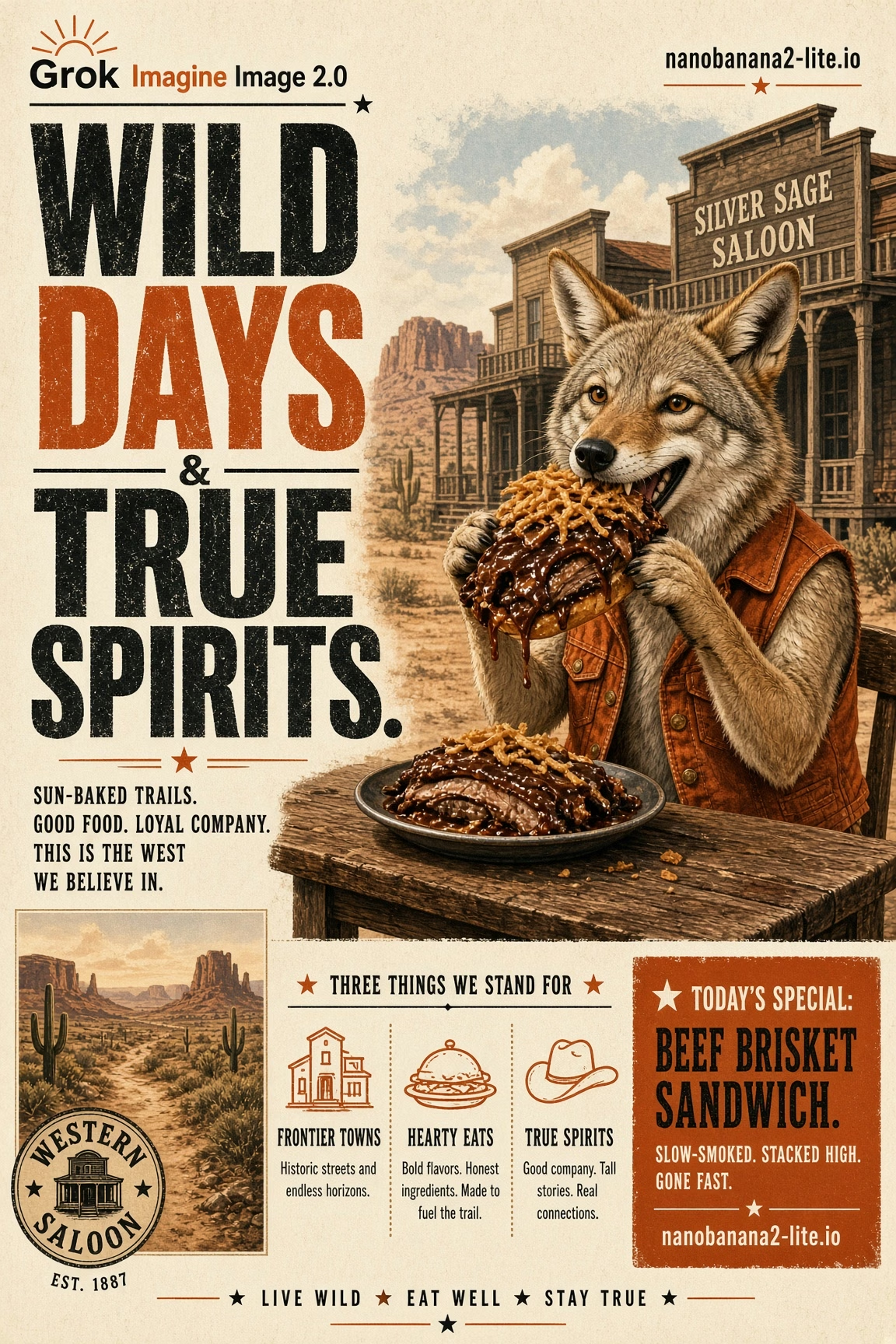
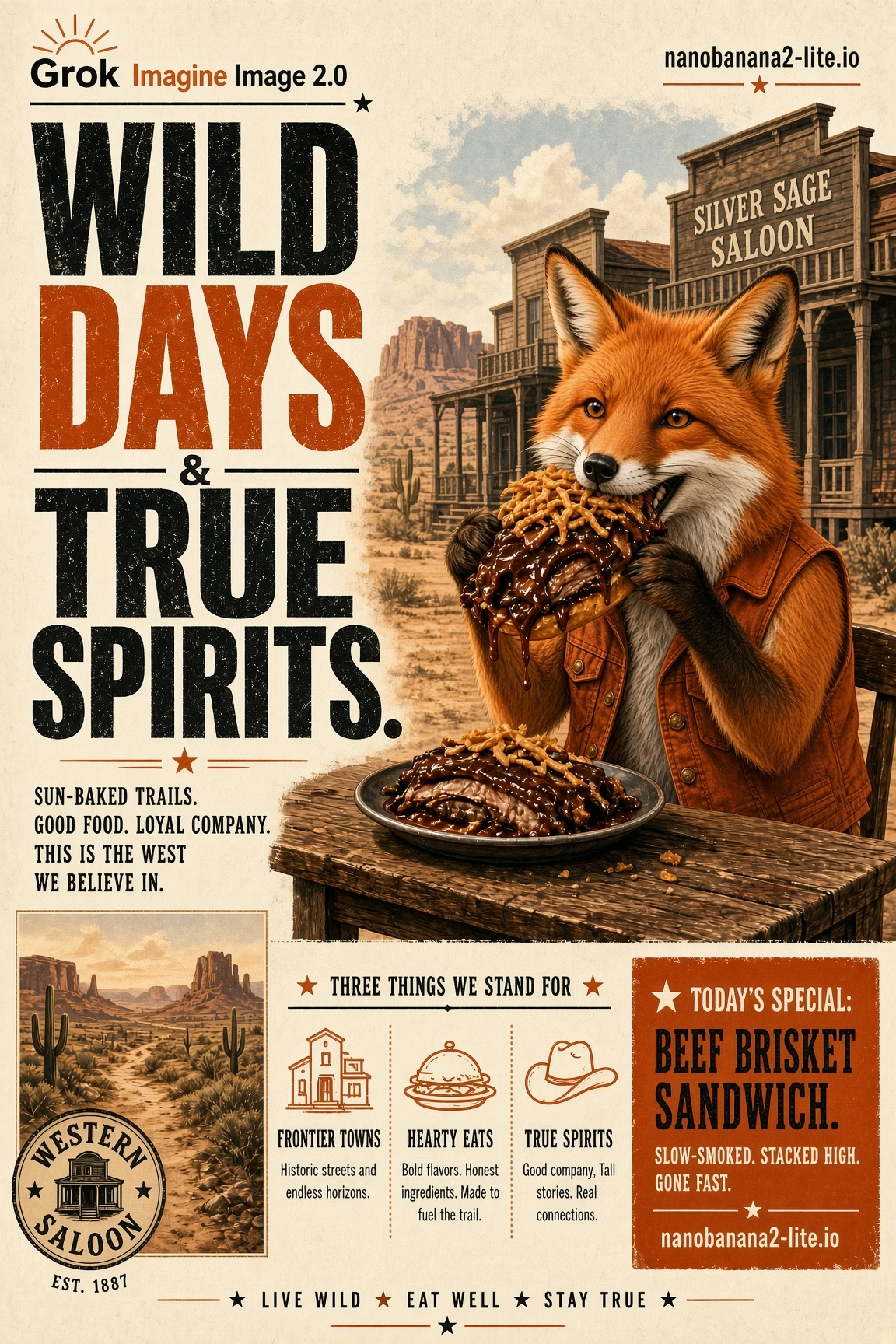
Bearbeite dein vorhandenes Bild
Beginne mit einem Originalbild und beschreibe die Änderung in natürlicher Sprache. Ersetze den Hintergrund, passe ein Outfit an, entferne ein Objekt oder versetze das Motiv in eine neue Szene, während du die bereits funktionierende visuelle Richtung beibehältst.
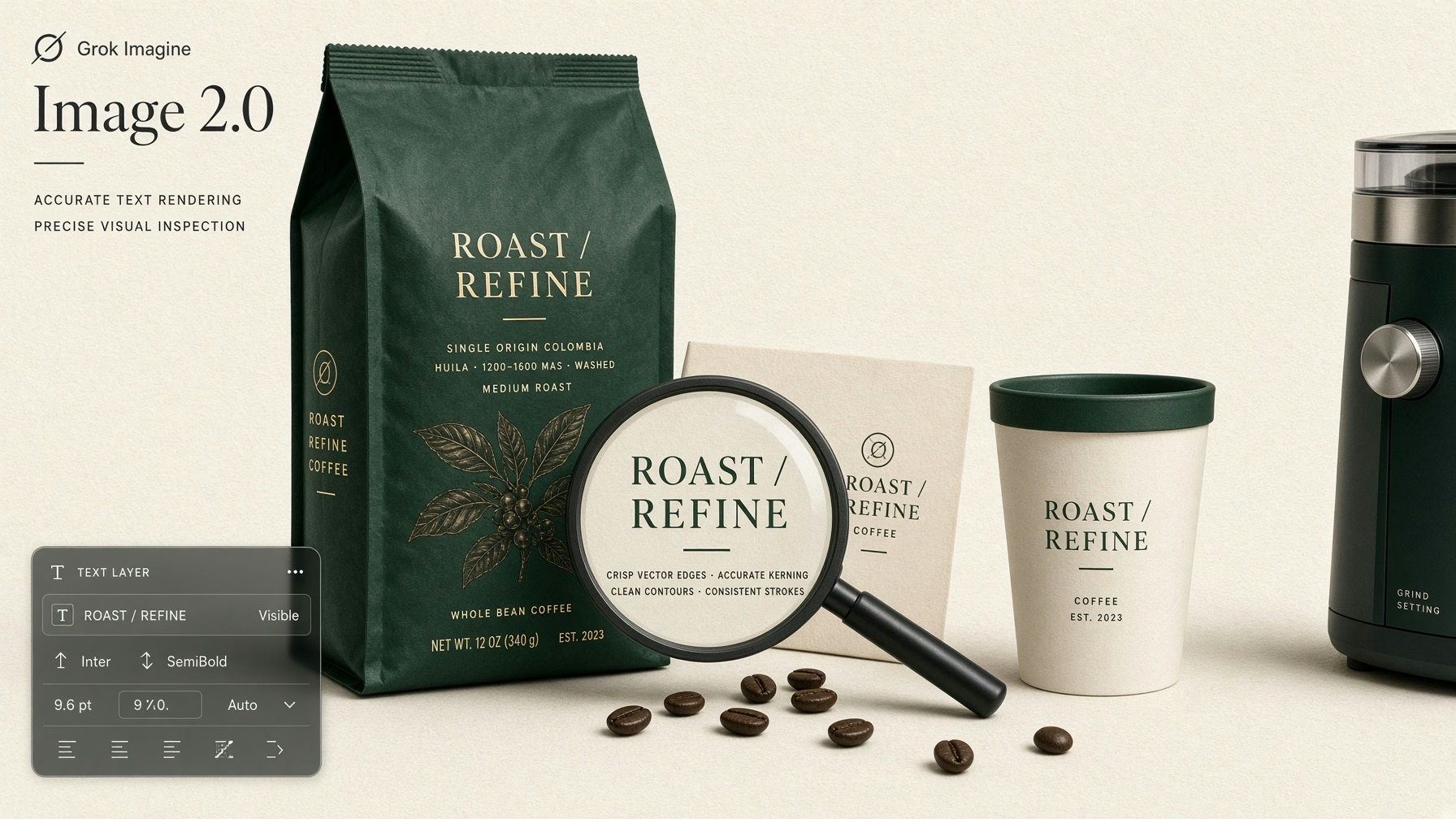
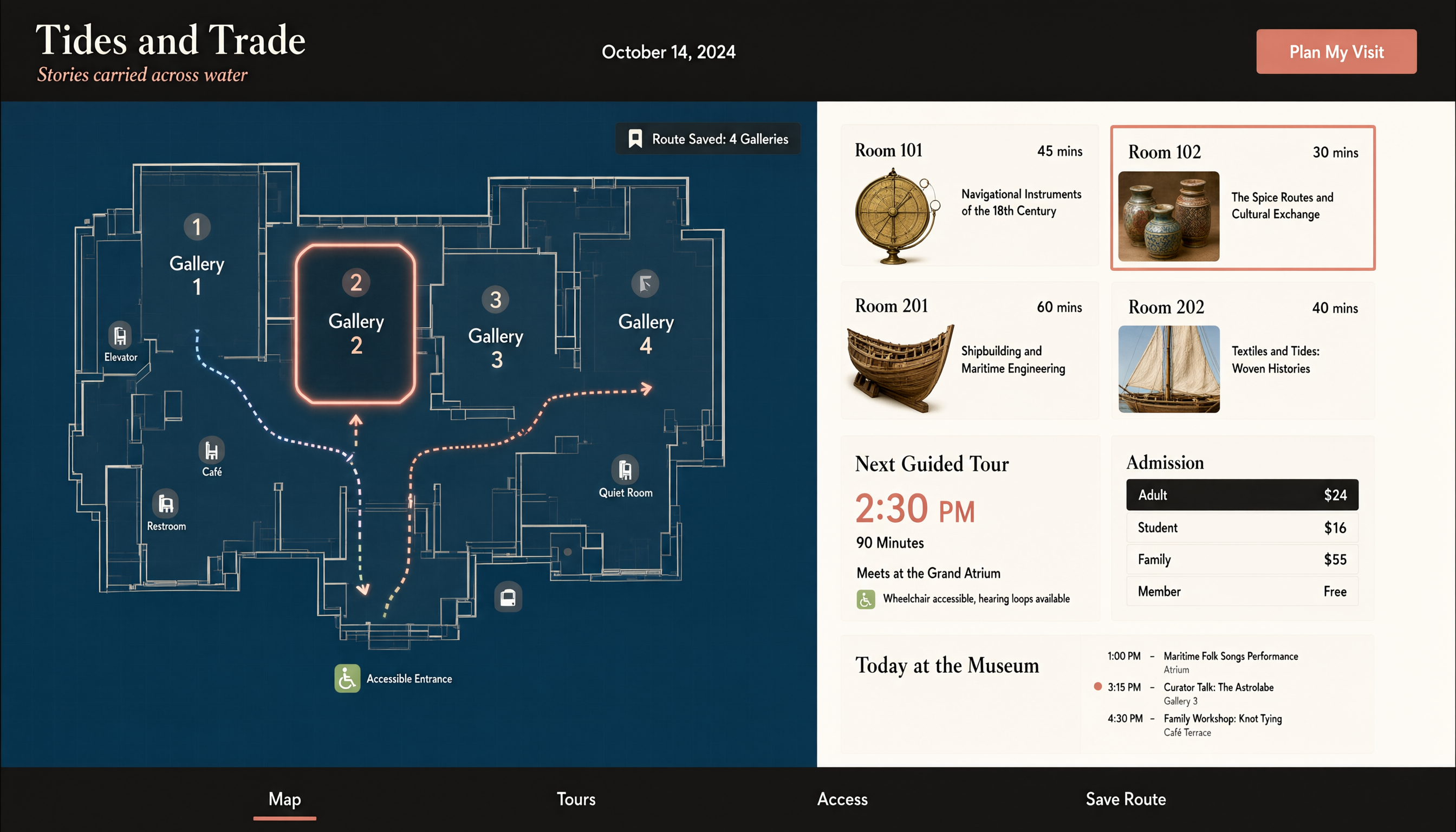
Schärfere Typografie mit Imagine Image 2.0
Poster, Infografiken, redaktionelle Grafiken, illustrierte Anleitungen und andere textreiche Visuals profitieren von verbesserter Typografie und einer strukturierteren Layoutplanung. Imagine Image 2.0 behandelt geschriebene Elemente als Teil der Gesamtkomposition, sodass Überschriften, Begleittext, Bilder und umgebende Gestaltungselemente klarer zusammenwirken.
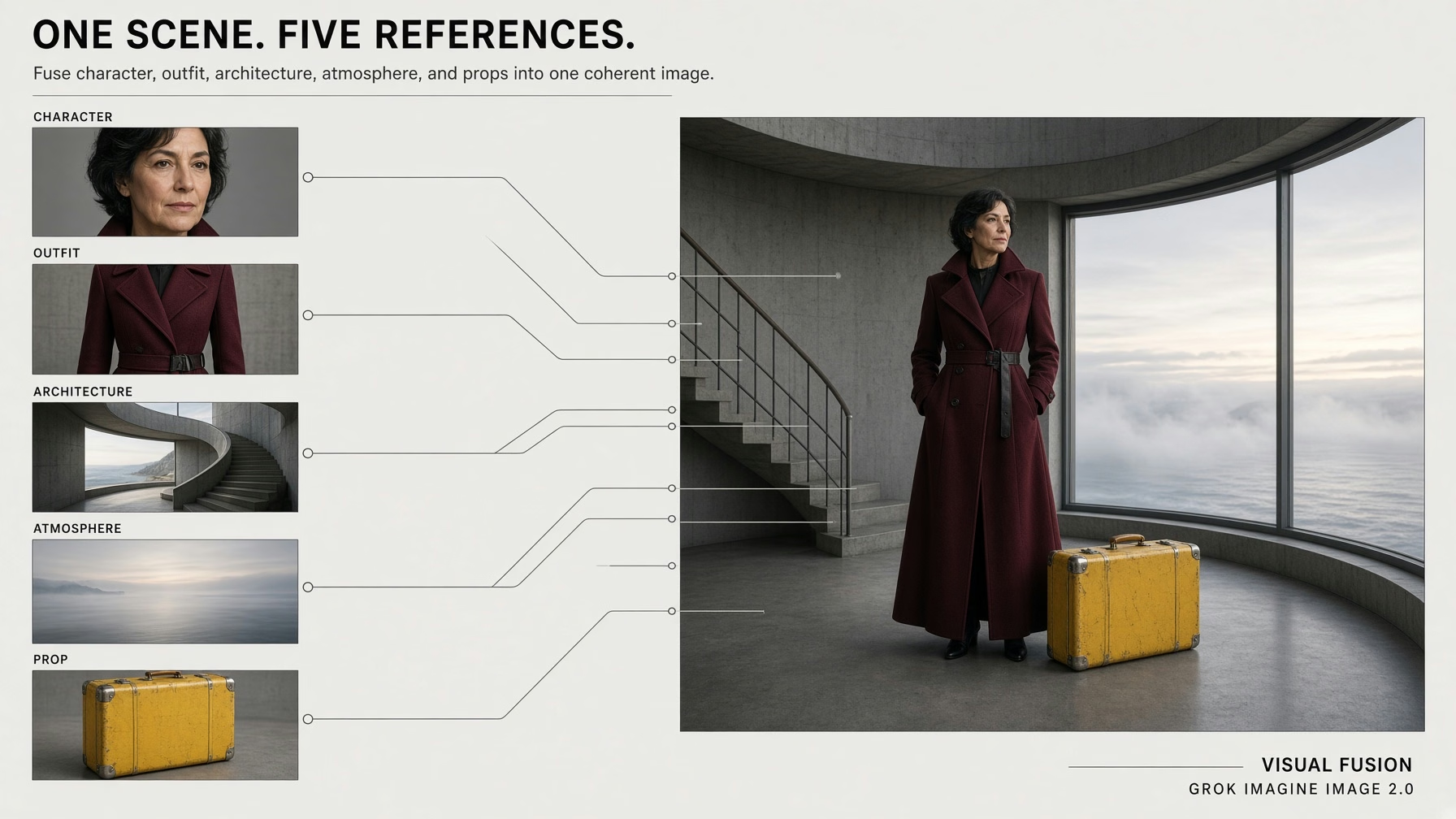
Führe Referenzen zu einer visuellen Welt zusammen
Nutze mehrere Referenzbilder für eine Figur, ein Outfit, ein Objekt, eine Umgebung oder eine Farbrichtung und verbinde diese Elemente anschließend in einer Szene.
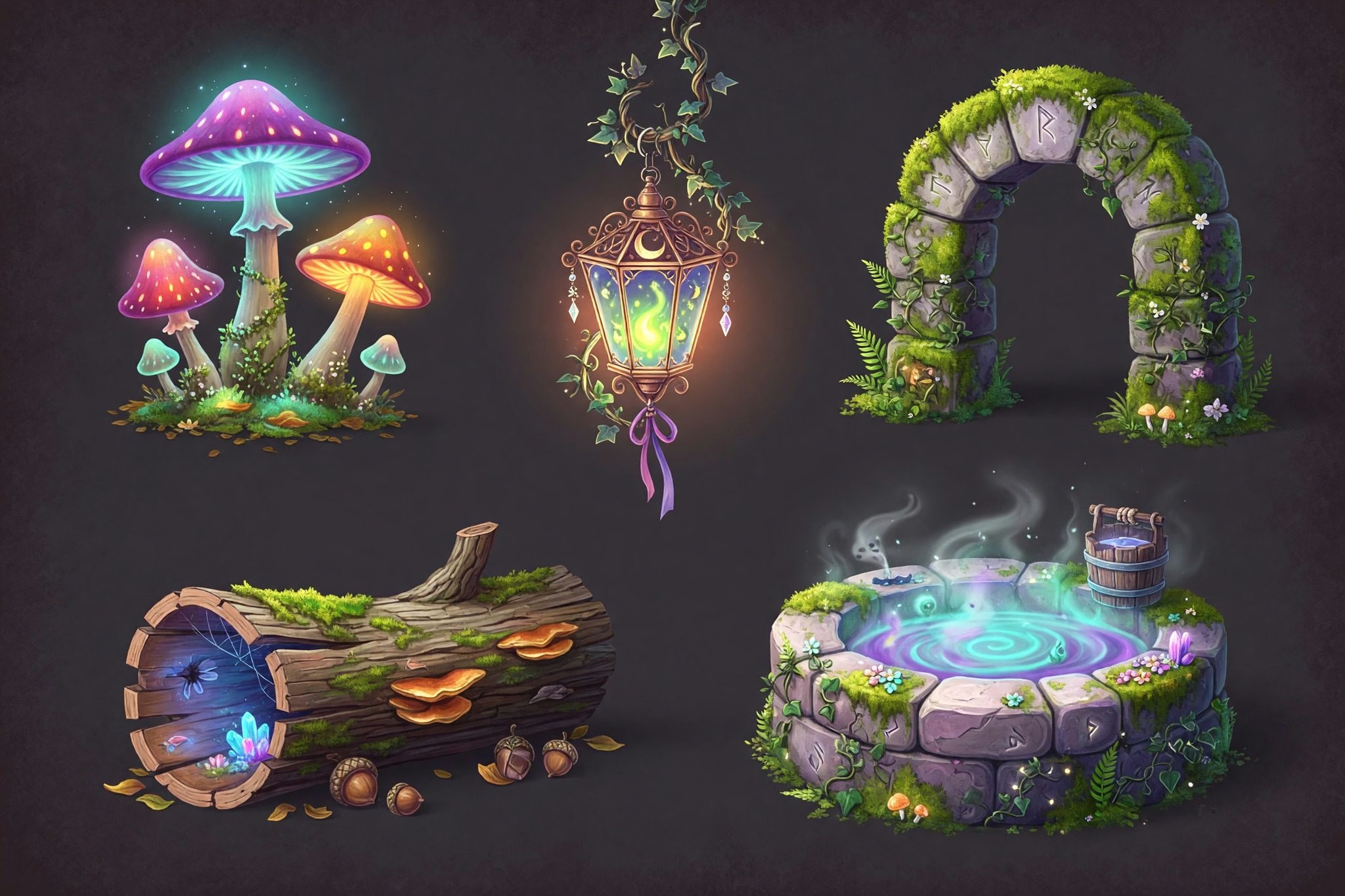
Props & UI-Kit
Erstelle passende Spielobjekte, Item-Symbole, Schaltflächen und Panels – ein einheitlicher Style-Vertrag, bereit für die Engine.
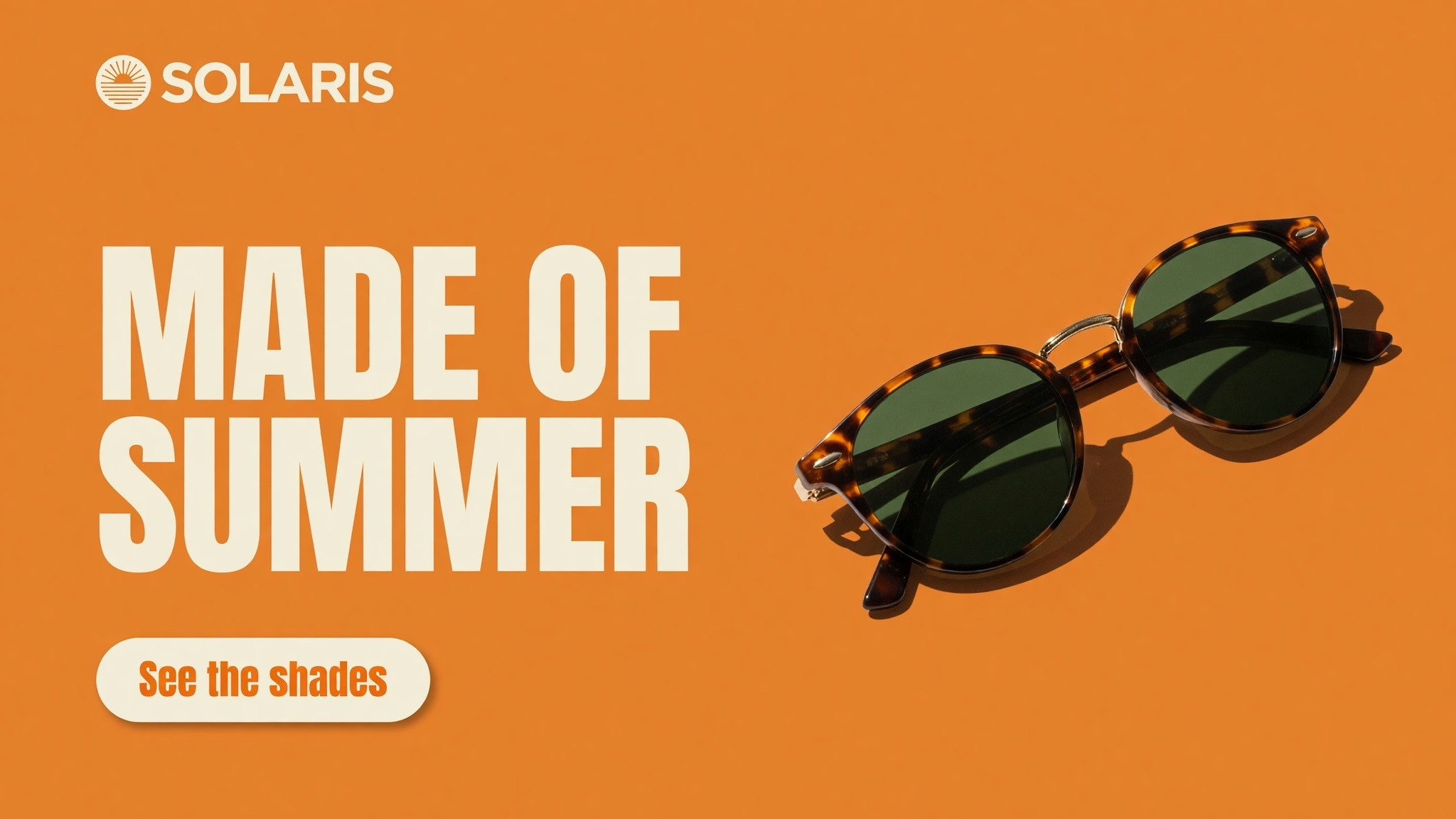
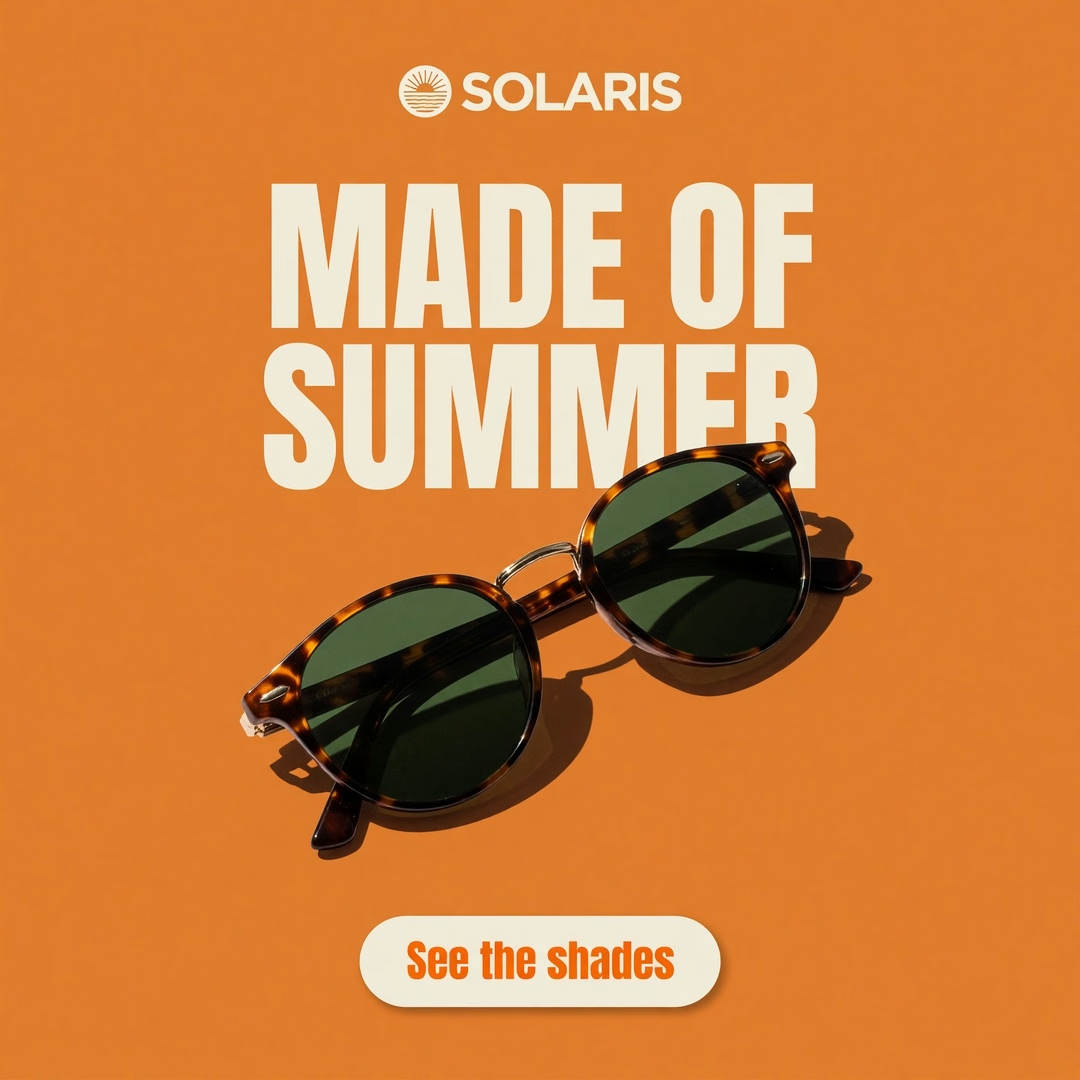
Passe eine Idee an viele Formate an
Nutze Smart Resize und flexible Seitenverhältnisse, um eine visuelle Richtung zwischen Hochformat, Querformat, Quadrat und breiteren Layouts zu übertragen. Motiv und Komposition lassen sich für Produktseiten, Thumbnails, Präsentationen und Kampagnenplatzierungen anpassen.
In diesem Generator verfügbar
Grok Imagine Image 2.0 Einstellungen
Dies sind die Eingabemodi und Limits, die diese Website derzeit für Grok Imagine Image 2.0 bereitstellt.
Wische horizontal, um die vollständige Tabelle zu sehen.
| Einstellung | Grok Imagine Image 2.0 |
|---|---|
Erstellungsmodi | Text-zu-Bild und Bildbearbeitung Available |
Seitenverhältnisse für Text-zu-Bild | 1:1, 2:3, 3:2, 16:9 und 9:16 Available |
Seitenverhältnis für Bildbearbeitung | Auto, 1:1, 2:3, 3:2, 16:9 und 9:16 Available |
Referenzbilder für die Bearbeitung | Bis zu 5 Bilder Available |
Größe der Referenzbilder | Bis zu 30 MB pro Bild Available |
Prompt-Länge | Bis zu 5.000 Zeichen Available |
Grok Imagine Image 2.0 Anwendungsfälle
Grok Imagine Image 2.0 Anwendungsfälle und Prompt-Leitfaden
Erfahren Sie, wie Sie Grok Imagine Image 2.0 für Produktvisuals, Werbedesigns, Charakterszenen und gezielte Bildbearbeitungen einsetzen.
Produktbilder aktualisieren
Beginne mit deinem Original-Produktbild und ändere anschließend Hintergrund, Umgebung, Beleuchtung oder ausgewählte Details. Erstelle Lifestyle-Varianten, Werbekompositionen und freigestellte Assets, ohne das Produkt durch ein anderes, nicht verwandtes Objekt zu ersetzen.
Poster und Werbelayouts
Erstelle ein Visual mit integrierter Überschrift, einem Angebot, einer Beschriftung oder einer Kampagnenbotschaft. Erkunde mehrere Text- und Layoutrichtungen und prüfe anschließend Formulierung und Abstände vor der Veröffentlichung.
Szenen mit konsistenten Charakteren
Verwende dasselbe Charakterbriefing, dieselben Erscheinungsdetails, dasselbe Outfit und dieselben Referenzen, um Storyszenen, Comicpanels, Lerninhalte oder eine wiederkehrende Kampagnenidentität über mehrere Bilder hinweg zu erkunden.
Lokale Korrekturen und Batch-Erkundung
Konzentriere eine Bearbeitung auf einen ausgewählten Bereich, etwa ein einzelnes Objekt oder eine Hintergrundregion, und nutze Batch-Workflows, um alternative Kompositionen, Farben, Umgebungen oder Kampagnenrichtungen zu vergleichen, bevor du einen finalen Kandidaten verfeinerst.
Behalte, was funktioniert. Ändere, was nicht funktioniert.
Beginne mit einem Prompt oder lade dein Originalbild hoch und erkläre, was beibehalten und was geändert werden soll.
Grok Imagine Image 2.0 FAQ
Erfahre, wie du Grok Imagine Image 2.0 für Textgenerierung, die Bearbeitung von Originalbildern, gezielte Überarbeitungen und visuelle Produktions-Workflows nutzt.